


自動スクロールは、その第一歩になる機能だと思っています。
スマホで長文を読むとき、「自動でスクロールしてくれたらどれだけ楽だろう」
そう思ったことはありませんか。私もまさにその一人でした。
Google playで自動スクロールアプリを入れてみたものの、広告が多すぎて逆に読みづらくなった経験はありませんか。
長文を快適に読みたいだけなのに、画面の下に常に広告が出たり、操作のたびに動画広告が流れたり…。
「これなら手でスクロールしたほうが早い」と思ってしまうほどです。
そこで私は、広告に邪魔されず、必要なときだけサッと使える“自分専用の自動スクロール”を作る方法を探してみました。
自動スクロールが便利なシーン
実際に使ってみると、以下のような場面で便利さを実感できます。
- レシピを見ながら料理
- ニュース記事を“ながら読み”
- SNSをゆっくり眺めたい
- 電子書籍を一定速度で読みたい
- スマホをスタンドに置いて閲覧
「手がふさがっているとき」や「長文を読むとき」に特に効果を発揮します。
Macrodroidで自動化する方法がオススメです
スマホアプリの自動化はMacrodroidを使用します。
特定条件が揃った場合にスマホを自動化してくれるマクロ(プログラム)を作成することが出来ます。
難しいコードを入力する必要性はなく、してほしい動作をクリックだけで設定するだけで良いので簡単です。
プランは有料と無料がありますが、慣れるまでは無料で十分に使用することが出来ます。
こちらよりダウンロードすることが出来ます。


アプリのより詳しい説明はコチラです。
かものはしスマホをもっと便利に、自分好みに動かしたい──そんなあなたへ。MacroDroidは「トリガー」「アクション」「条件」を組み合わせることで、日常の操作を自動化できる強力なアプリです。このページで[…]

Macrodroidのマクロ設定方法
- 音量ボタンUPの長押しで開始
- 音量ボタンDOWNで停止
- 難しいプログラムは使用しない
こんな感じで、すぐ作れるだろうと思っていましたが、ここから1週間も行き詰ったのです…
早く作り方が知りたい人のため、はじめにマクロ作成方法をお伝えします。
苦労話が知りたい、Macrodroidで出来なかったことは最後に書いておきます。
今回は2つのマクロを作成します。
1個目は自動スクロールの開始マクロ、2個目は自動スクロールの終了マクロです。
1個目のマクロ
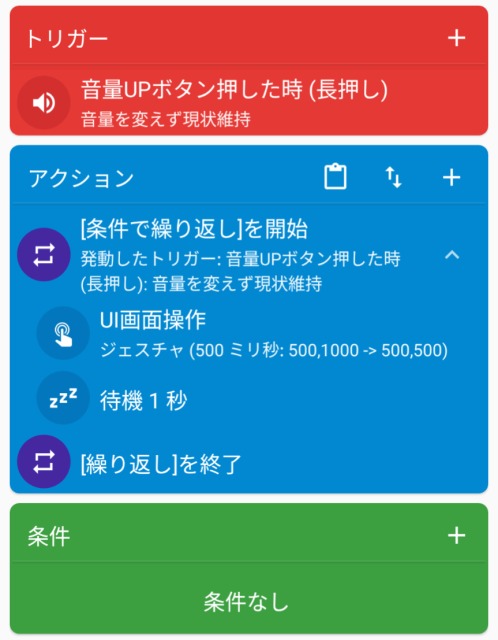
トリガー作成
- ユーザー操作
- 音量ボタンの操作
- ユーザー補助サービスを使用
- 音量UPボタン押した時(長押し)
- 音量を変えずに現状維持
アクション作成
1つ目のアクション
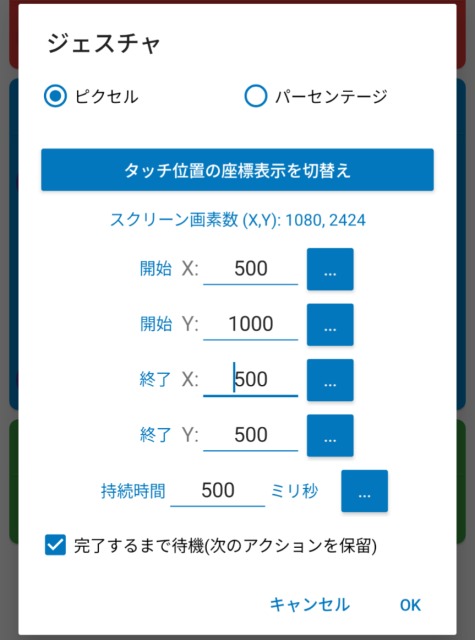
※詳細設定(例)
開始X:500 開始Y:1000
終了X:500 終了Y:500
持続時間:500ミリ秒 完了終了するまで待機(次のアクション保留)
2つ目のアクション
- マクロ
- 次のアクション実行前に待機
- 1秒(例)
3つ目のアクション
- 条件分岐/繰り返し
- 条件分岐[if]
- [+]をクリック
- Macrodroid固有
- 発動したトリガー
- 音量UPボタンを押した時(長押し)
条件
特に設定する必要はありませんが、SNSなど特定アプリのみで使いたい場合は設定しましょう。
2個目のマクロ
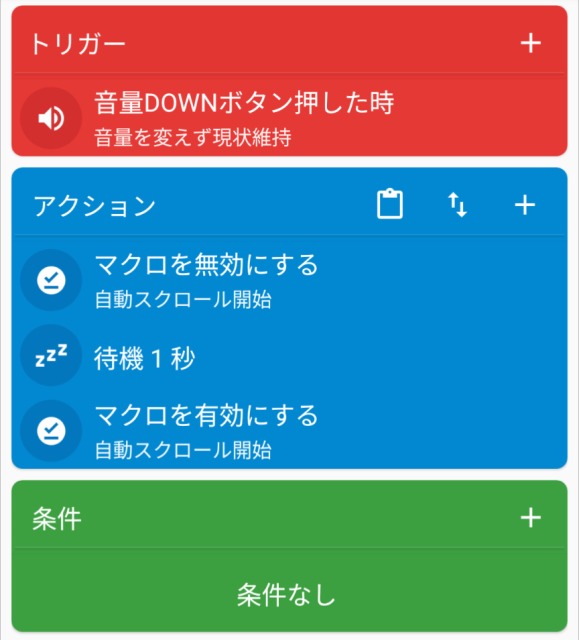
トリガー作成
- ユーザー操作
- 音量ボタンの操作
- ユーザー補助サービスを使用
- 音量DOWNボタン押した時(長押し)
- 音量を変えずに現状維持
アクション作成
1つ目のアクション
- マクロを有効/無効
- マクロ名(1個目に作成したマクロ名)
- マクロを無効にする
2つ目のアクション
- マクロ
- 次のアクション実行前に待機
- 1秒(例)
3つ目のアクション
- マクロを有効/無効
- マクロ名(1個目に作成したマクロ名)
- マクロを有効にする
条件
特に設定する必要はありません。
1個目のマクロで設定した場合、同じように条件を設定しましょう。
このマクロ登録時の注意点
テスト環境について
マクロ完成したらMacrodroidのホーム画面上でテストを行ってください。
自動スクロールが止まらなくても、ホーム画面右上のスイッチをOFFにすると、Macrodroid強制無効されるので安心してテストを行うことが出来ます。
そのままSNS上で行ってしまうと、Macrodroid強制無効が出来ず、最悪スマホの再起動を行う必要があります(再起動するとマクロは停止されています)。
音楽を聴いている時
今回紹介したトリガーは音量ボタンを使用しているため、音楽を聴きながら音量ボタンを操作すると勝手に自動スクロールが発動されます。
その際は、トリガーで音量ボタンを長押しまたはスマホをシャッフルするなど、別のトリガーを試してみてください。
【余談】マクロ作成するまでの道のりと苦労
このマクロを作成するとき、自動スクロール開始を作成するのは、簡単であり問題ありませんでした。
しかし、「自動スクロールが止まらない」状況の壁にぶち当たり、数日間悩むことになりました。
このマクロで自動スクロールしている仕組みは、画面を下から上にスライドさせる方法を待機時間を交えながらループしていることです。
このループ設定が問題のようで、1つのマクロ作成では、変数設定やMacrodroidアクション項目では動かないようです。
そのため、外部からのアプローチが必要であり、尚且つ完全に自動スクロールを終了させるため、マクロ停止と再度有効化する方法を取りました。
もっと良い方法があるかと思いますが、とりあえず動いたということで紹介させてもらいました。
また、良い改善点があれば皆さんに紹介したいと思います。