
それ、あなたの設定ミスじゃなくてGoogle側の仕様変更だよ。
最近、MacroDroidなどの自動化アプリでGmail送信が急に失敗するケースが増えています。
原因は、Googleが通常パスワードでのSMTPログインをほぼ全面的にブロックしたこと。
今、確実に送信できる方法はただひとつ。
アプリパスワード+SMTP送信を使うことです。
この記事では、難しい専門用語は使わず、MacroDroidで確実に送れるようになるための手順だけを、分かりやすくまとめています。
Gmailが送信できない原因|アカウント選択が使えない理由
まず押さえておきたいのは、あなたの設定が悪いのではなく、Google側の仕様変更が原因ということです。
以前は「Gmailアカウントを選択するだけ」で送信できていましたが、現在は次のようなエラーが頻発します。
- 535-5.7.8 Authentication Failed(認証失敗)
- 「パスワードが正しくありません」
- MacroDroidのメール送信が突然動かなくなる
これらはすべて、Googleが通常パスワードでのSMTPログインをほぼ全面的にブロックしたことによるものです。
つまり、従来の「アカウント選択」や「通常パスワード」では、今後 Gmail を送信できません。
アプリパスワード+SMTPが唯一の安定ルートになります。
アプリパスワードとは何か|通常パスワードでは送れない理由
アプリパスワードとは、Googleアカウントの2段階認証を有効にしたときに発行できる16桁の専用パスワードです。
- 外部アプリ専用のログインキー
- 通常パスワードとは別物
- 一度表示したら再表示不可(再発行は可能)
- SMTP送信には必須
Googleは通常パスワードでのSMTPログインを危険と判断し、段階的に廃止しました。
そのため、今後 Gmail を外部アプリから送信するには、アプリパスワードが必須です。
Gmailアプリパスワードの発行手順(図解つき)
アプリパスワードを発行するには、Googleアカウントで2段階認証が有効である必要があります。
ここでは、
- A:まだ2段階認証を設定していない人
- B:すでに2段階認証を設定している人
の2パターンに分けて説明します。
A:まだ2段階認証を設定していない場合
- Googleアカウントにログイン
- 左メニュー「セキュリティ」を開く
- 「2段階認証プロセス」をオンにする
- SMSまたは認証アプリを設定
- 有効化後に「アプリパスワード」が表示される
- アプリを「メール」、デバイスを「その他」に設定
- 16桁のアプリパスワードをコピー
2段階認証の設定場所は分かりにくいため、Google公式の設定ページも参考になります。
Google公式:2段階認証プロセス
B:すでに2段階認証を設定している場合(ここが重要)
多くの人が迷うのがここ。
アプリパスワードは「セキュリティ」画面には表示されず、必ず2段階認証プロセスの詳細画面に入らないと出てきません。
正しい手順は以下です。
- Googleアカウント →「セキュリティ」
- 「2段階認証プロセス」をクリック
- 詳細画面の下部に「アプリパスワード」が表示される
- アプリを「メール」、デバイスを「その他」に設定
- 16桁のアプリパスワードをコピー
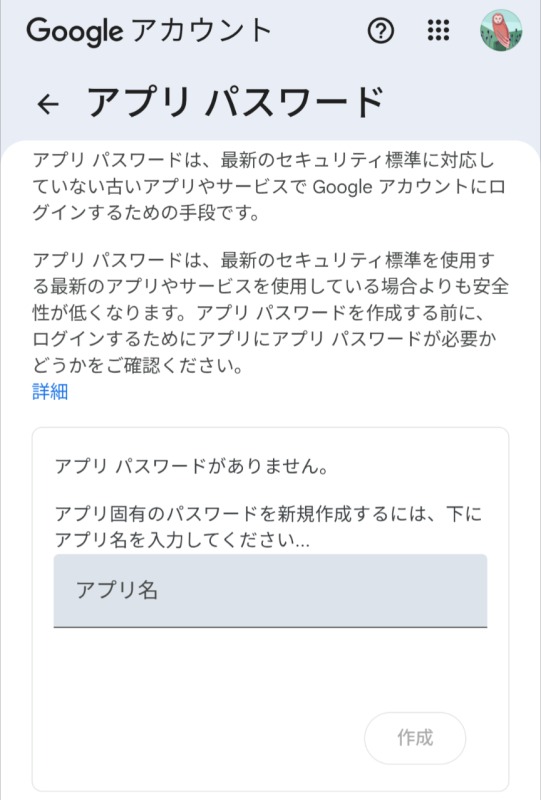
なお、2段階認証をオンにしても、アプリパスワードがすぐに表示されない場合があります。
これは Google の仕様で、次の条件を満たしていないと項目が出ません。
- 「2段階認証プロセス」の詳細画面まで進んでいない
- 認証方法が SMS のみで、認証アプリが設定されていない
- Googleアカウントを作成したばかりで、アプリパスワードがロックされている
- Google Workspace(会社・学校アカウント)で管理者が禁止している
アプリパスワードが表示されないのは、あなたの設定ミスではなく Google 側の仕様によるものです。
不安な場合は、Google公式の説明も確認してみてください。
Google公式:アプリパスワードの説明ページ
注意点
- アプリパスワードは再表示不可(忘れたら再発行)
- Google Workspaceは管理者が禁止している場合あり
- 2段階認証がオフだと項目自体が出ない
SMTPサーバーを使ってGmailを送信する設定方法(MacroDroid対応)
アプリパスワードを発行したら、次はSMTP設定です。
ここを間違えると、どれだけ頑張っても送信できません。
もしMacroDroid自体が動かない・トリガーが反応しない場合は、こちらの記事も参考になります。
→ Macrodroidが動かないときの原因と対処まとめ
MacroDroidには「アプリ全体のSMTP設定」と「アクション内のSMTP設定」の2種類があります。
この記事では、<strong>アプリ全体のSMTP設定</strong>の方法を解説しています。
特に「SMTPサーバー」「ポート番号」「SSL」「アプリパスワード」の4つは必ず正しく設定してください。
MacroDroidでの設定手順
- ホーム画面
- 設定
- メール設定
- SMTPサーバー
GmailのSMTPサーバー情報
- SMTPサーバーアドレス: smtp.gmail.com
- SMTPサーバーポート番号: 465(SSL)
- 認証を使用:チェック
- ユーザー名: Gmailアドレス
- パスワード: アプリパスワード(16桁)
- StartTLSをサポート:オフ(465の場合)
- 完了時に通知する:任意
- 失敗時に通知する:任意
ここまで設定すれば、Gmailは安定して送信できるようになります。
メール送信以外の通知方法を使いたい場合は、MacroDroidのアクション辞典も参考になります。
→ メッセージ|MacroDroid アクション辞典
送信できないときのチェックリスト|よくあるエラーと対処法
- 2段階認証が本当に有効か
- アプリパスワードを間違えていないか
- SMTPサーバーが「smtp.gmail.com」か
- ポートが「465」か
- SSL/TLSがオンか
- Googleアカウントが一時ロックされていないか
- 1日の送信上限(約500通)を超えていないか
特に多いのは、通常パスワードを入れてしまうミスと、2段階認証がオフのままというパターンです。
また、アプリパスワードをコピーするときに「空白」が混ざると認証エラーになるので注意してください。
それでもダメなら、アプリパスワードを削除して再発行するのが最速です。
ここまで設定できたなら、もうGmail送信で困ることはありません。
権限まわりで動作が不安定な場合は、MacroDroidヘルパーファイルを導入すると改善することがあります。
→ MacroDroidヘルパーファイル導入ガイド
まとめ|Gmailはアプリパスワード+SMTPが最も安定する
Gmailの仕様変更により、従来の「アカウント選択」方式は今後さらに使えなくなります。
アプリパスワード+SMTPは、Googleが公式に認めている唯一の安定ルートです。
一度設定してしまえば、MacroDroidでの通知・見守り・位置情報送信など、通信系の自動化が確実に動くようになります。