

この記事では、最新の地図サービスを使って学校提出用の通学路マップをかんたんに作る方法(2026年度版)をまとめています。
毎年のように提出を求められる通学路マップ、正直しんどいですよね。
・地図をきれいに描けない
・仕事や家事で時間が取れない
この記事で紹介する地図サービス+スクリーンショットの方法を使えば、手書きより早く・きれいで・失敗しにくい通学路マップが作れます。
通学路マップ以外にも、スマホをもっと便利に使いたい方はこちらもどうぞ。
かものはしスマホ自動化とは、“いつもの操作をスマホが勝手にやってくれる仕組み”です毎日、同じ操作を何度も繰り返していませんか。Wi-Fiの切り替え、通知の整理、音量調整…。正直、全部めんどくさ[…]

構成は次のとおりです。
- 前半:パソコンで作る通学路マップ
- 後半:スマホだけで作る通学路マップ
- 書類別(家庭調査票・児童票・願書)の地図の描き分け
- きれいに印刷するコツとプリンターの選び方
通学路マップ作成に使いやすい地図サービス
まずは、ベースとなる地図を用意します。次の3つから選べば間違いありません。
- Googleマップ
- Yahoo! JAPAN地図
- Mapion(マピオン)
どのサービスでも手順はほぼ同じです。スマホだけでも作成可能ですが、作業スピードと微調整のしやすさはパソコンが有利です。
パソコンで通学路マップを作る手順
ここでは、パソコンを使って通学路マップを作る流れを紹介します。スマホ版の手順は後半で解説します。
手順1:地図サービスでエリアを表示する
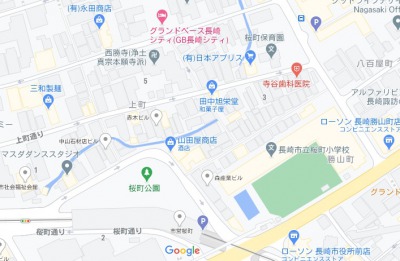
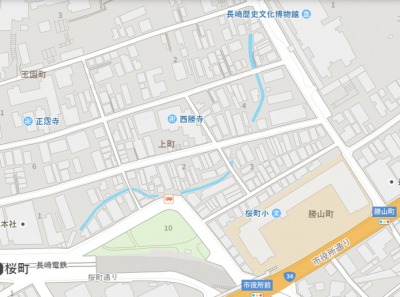
次のいずれかの地図サービスを開き、自宅や学校周辺を表示します。
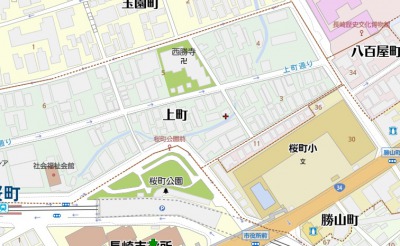
例として、長崎市の桜町小学校周辺を表示していますが、どの地域でも同じ手順で作成できます。
手順2:スクリーンショットを撮る
自宅〜学校、もしくは自宅周辺など、必要な範囲が画面に収まるように拡大・縮小します。
欲しい地図が表示されたら、キーボードの「PrtScr」キーを1回押します。
(ノートPCの場合は「Fn+PrtScr」など機種によって異なる場合があります)
手順3:Wordで画像を編集する
ここではWordを例に説明しますが、GoogleドキュメントやCanvaでも同じ考え方で編集できます。
Wordを持っていない場合は、後述の「ペイントで編集する方法」も使えます。
1. スクリーンショットを貼り付ける
- Wordを開く
- 空白の文書にカーソルを置く
- 右クリック →「貼り付け」または Ctrl + V
先ほど撮影した地図のスクリーンショットが貼り付けられます。
2. トリミングで必要な範囲だけ残す
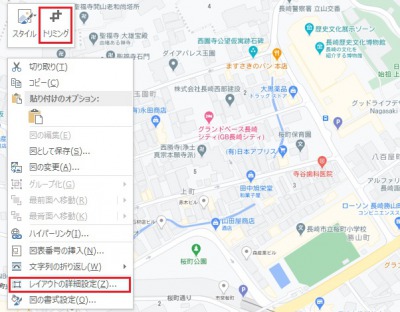
- 画像を右クリック →「トリミング」
- 上下左右の黒いハンドルをドラッグして、必要な範囲だけを残す
通学路が分かる範囲だけを残し、余計な部分は思い切って削ると見やすくなります。
3. 提出用の枠に合わせてサイズを調整する
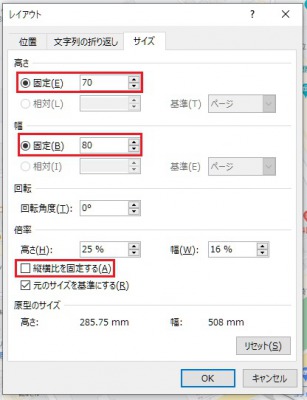
- 画像を右クリック →「レイアウトの詳細設定」
- 「サイズ」タブを開く
- 「縦横比を固定する」のチェックを外す
- 「高さ(mm)」と「幅(mm)」に、提出書類の枠より少し小さいサイズを入力
サイズが決まったら、そのままWordから印刷すればOKです。
ペイントで画像を編集する場合
Windows標準の「ペイント」でも、通学路マップをきれいに整えることができます。
1. 単位をセンチメートルに変更する
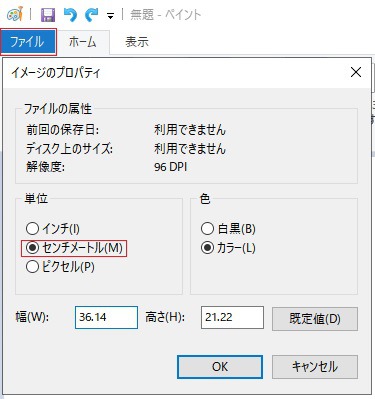
- ペイントを起動
- 「ファイル」→「プロパティ」
- 単位を「ピクセル」から「センチメートル」に変更
- 「OK」をクリック
2. スクリーンショットを貼り付ける
- Ctrl + V または右クリック →「貼り付け」
3. トリミングとサイズ調整
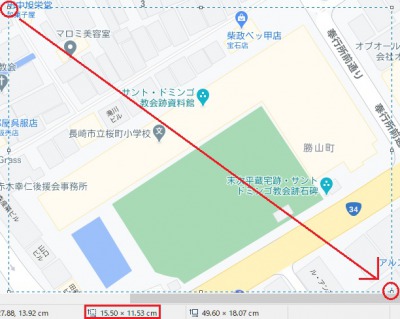
- マウスで左クリックしたままドラッグし、印刷したい範囲を囲む
- 画面下部に表示される「◯×◯cm」を見ながら、提出枠より少し小さくなるよう調整
範囲が決まったら、そのままペイントから印刷すれば完成です。
スマホだけで通学路マップを作る手順
ここからは、スマホだけで通学路マップを作りたい方向けの手順です。機種やAndroidのバージョンによって画面は少し異なりますが、流れは同じです。
手順1:地図アプリでエリアを表示する
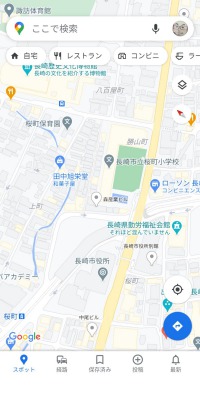
ここではGoogleマップを例にしますが、Yahoo!地図や他の地図アプリでも構いません。
手順2:スクリーンショットを撮る
自宅〜学校、または自宅周辺など、必要な範囲が画面に収まるように調整し、スクリーンショットを撮ります。
手順3:画像を編集する
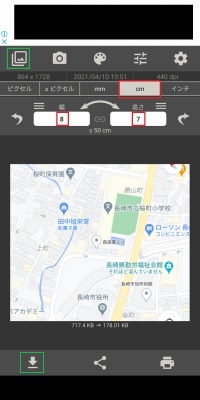
まずは、不要な部分をカットして通学路が一目で分かる地図に整えます。
使用するアプリの例:画像サイズ - 写真リサイズ
手順4:サイズを指定する
- アプリでスクリーンショットを開く
- 単位を「cm」に変更
- 提出書類の枠より少し小さくなるように「幅」と「高さ」を入力
手順5:トリミングして保存する
- 画像を選択し、指で拡大・縮小・位置調整
- 通学路が中心に来るように整える
- 左下の緑マーク(保存ボタン)から画像を保存
あとは、コンビニ印刷や自宅プリンターで印刷し、提出書類に貼り付ければOKです。
書類別:家庭調査票・児童票・願書の地図の描き分け
「家庭調査票の地図はどこまで描けばいい?」「児童票は通学路を細かく描く?」「願書は手書きじゃないとダメ?」
こうした疑問に応えるために、書類の種類ごとに、求められやすい地図のイメージを整理しました。
あなたが今作りたい書類に合わせて、該当する章だけ読めばすぐに作業に移れます。
家庭調査票の地図:自宅周辺の「ざっくり略図」
家庭調査票では、通学路の詳細よりも「自宅の位置」が分かることが重視されることが多いです。
求められやすい地図のイメージ
- 自宅の場所がひと目で分かる
- 学校との位置関係がざっくり把握できる
- 近くの公園・大きな道路・交差点など、ランドマークがいくつか入っている
Googleマップで自宅周辺だけを切り取る手順
- スマホでGoogleマップを開き、自宅を表示
- 自宅と周辺の目印(大きな道路・公園など)が一緒に入るように拡大・縮小
- 画面をスクリーンショット
手書き風に仕上げる簡単な方法
- スクショ画像をスマホの「マークアップ」機能やお絵描きアプリで開く
- 自宅に丸印をつけ、「自宅」「〇〇家」などと手書きで書き込む
- 必要に応じて、学校の方向に矢印を描いておく
家庭調査票に貼り付けるときのポイント
- コンビニや自宅プリンタで、L版またはA4に印刷
- 印刷した地図を、指定の枠より少し小さめに切って貼る
- 自宅の位置が分かりにくい場合は、ペンで追記しておく
よくある失敗例
- 範囲を広げすぎて、自宅が小さな点になってしまう
- 住所や建物名が細かく写りすぎて、逆にごちゃごちゃして見える
児童票・生徒個票の地図:通学路の安全が伝わる地図
児童票・生徒個票では、通学路の安全確認が主な目的です。自宅周辺だけでなく、学校までの道順全体が分かる地図が求められます。
どこまで描けばよいか
- 自宅〜学校までの大まかなルート
- 交通量の多い交差点・踏切・橋など、危険になりそうなポイント
- 信号・横断歩道など、安全に渡る場所
Googleマップで通学路を表示する手順
- Googleマップで、自宅と学校を検索
- 「経路」ボタンを押し、徒歩ルートを選択
- 自宅〜学校のルート全体が画面に収まるように拡大・縮小してスクリーンショット
スクショに通学路の線を書き込む
- スクショをマークアップ機能やお絵描きアプリで開く
- 実際に通る道だけを、太めの線でなぞる
- 危険な場所(交通量の多い交差点など)には、「注意」などの文字を添える
印刷して児童票に貼るときのコツ
- 印刷時に、ルートが見やすい大きさになるように調整する
- 提出枠より少し小さめに切って貼り、必要ならペンで補足を書く
完全手書きで仕上げたい場合
- Googleマップを横に置き、紙にシンプルな線だけで描き直す
- 細かい曲がり角は省略し、「どの道を通るか」が分かればOK
願書の地図:幼稚園・小学校向けの「手書き風略図」
願書に貼る地図は、きれいさよりも「自分で描いたように見えること」が重視される場合があります。
願書の地図でチェックされやすいポイント
- 自宅の場所が分かるか
- 最寄り駅や大きな道路との位置関係が分かるか
- 幼稚園・小学校までの大まかな方向が分かるか
Googleマップを「下書き」として使う方法
- Googleマップで自宅周辺を表示し、必要な範囲をスクリーンショット
- そのスクショを見ながら、白紙にペンでシンプルに描き写す
- 道路は少なめにし、目印になる建物・交差点だけを描く
スマホだけで「手書き風」に仕上げる方法
- スクショをお絵描きアプリで開き、上から手書きでなぞる
- 地図の線・建物・文字を、すべて手書き風のペンで描き直す
- 元の地図の色が気になる場合は、白い塗りつぶしで背景を消してから描く
願書に貼るときの注意点
- 指定の枠より少し小さめに印刷し、余白を残して貼る
- 自宅の場所には、丸印+「自宅」などの文字を必ず入れる
幼稚園と小学校での違い
- 幼稚園:最寄り駅・バス停・園までの道が分かれば十分なことが多い
- 小学校:自宅周辺+学校の方向が分かる略図が求められることが多い
通学路マップを印刷するときのチェックポイント
- 提出書類の枠より一回り小さく印刷する
- 自宅の位置が分かるように、丸印や文字を必ず追加する
- 可能であればカラー印刷(白黒だと道やランドマークが見えにくい場合あり)
ここからは、自宅にプリンターがない場合の印刷方法や、スマホから直接印刷できるプリンターを紹介します。
自宅にプリンターがない場合の選択肢
通学路マップを毎年のように提出するご家庭なら、A4対応の家庭用プリンターが1台あるとかなり便利です。
最近は、スマホから直接印刷できる機種も多く、パソコンを立ち上げなくても印刷まで完結できます。
通学路マップをきれいに印刷するために、A4コピー用紙も一緒に準備しておくと安心です。