


アクションブロックは、複数のアクションをひとまとめにして再利用できる機能で、共通処理を複数のマクロから呼び出したい場合に便利です。
マクロ作成画面・アクション追加画面・ホーム画面のいずれからでも作成でき、入力変数や出力変数を使った柔軟な処理にも対応しています。複雑なマクロを整理したいときや、同じ処理を何度も使う場面で役立ちます。
この機能は MacroDroid の「マクロ」カテゴリに属しており、マクロの再利用性や保守性を高めたい場合に有効です。
ほかのアクションを確認したい場合は、以下の辞典トップをご覧ください。
かものはしトリガーの次はアクションです。アクションを理解すると、スマホが“あなたの意図通りに動く”再現性が一気に高まります。本ページは、MacroDroidのアクションを体系的にまとめた“アクション辞典のトッ[…]
アクションブロックの作成画面の入り方
アクションブロックの作成画面には、次の3つの場所からアクセスできます。
- ホーム画面一覧
- アクションを追加→マクロ
- マクロ作成画面
初めて作成する場合は「ホーム画面」か「マクロ」より作成します。
既存のマクロから流用したい場合は、「マクロ作成画面」から変換した方が早いです。
アクションブロック登録画面
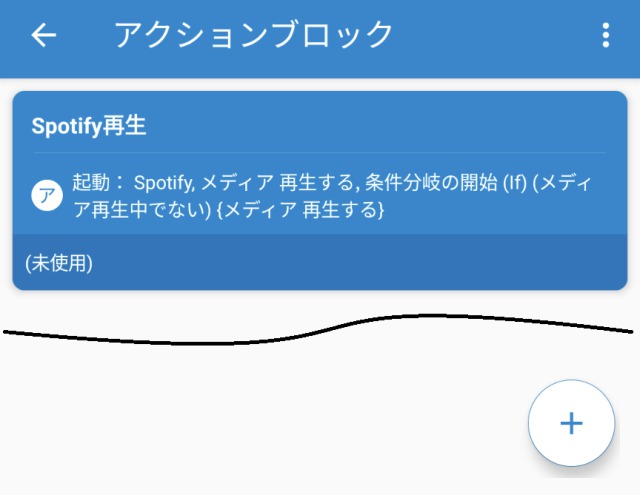
アクションブロックを登録すると、上のように一覧から選択できるようになります。
作成するときは画面右下の「+」マークをクリックします。
アクションブロック作成画面
- 全て削除
- 近くのスマホからインポート
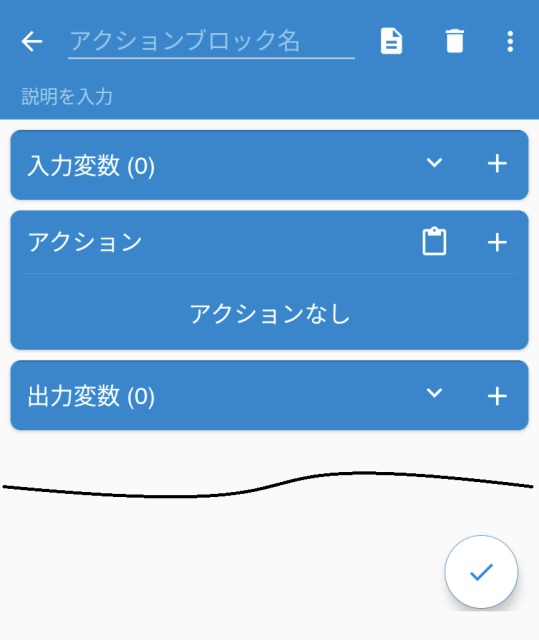
- アクションブロック名(必須)
- 説明を入力(任意)
- 入力変数(任意)
- 出力変数(任意)
- アクション(必須)
通常マクロ作成時のようにアクションを追加することが出来ます(条件分岐や繰り返しなど複雑なアクション作成も可能です)。
作成が終わったら「チェックマーク」をクリックします。
アクションブロック作成後
- アクションブロックを共有
- 近くのスマホへ送信
- 画像として共有
- アクションブロックを複製(2,3,4…)
- アクションを試す
- 文字サイズ(小⇔普通)
マクロ作成時のアクションブロック追加方法
- アクション
- マクロ
- アクションブロック
管理画面より追加したいものをクリックして、次の画面で「OK」します。
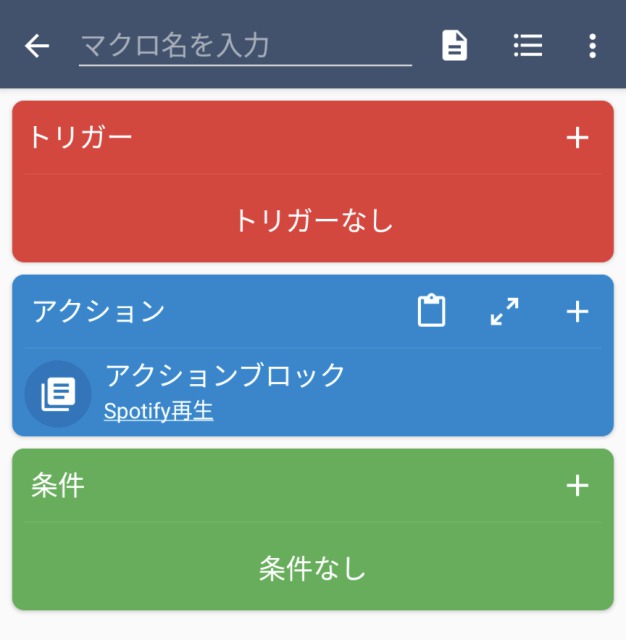
追加したものは上記のように表示されます。
マクロ作成時にアクションブロックの中身を変更すると、元のブロック自体も書き換わってしまいます。
どうしても変更したい場合は、アクションブロックの複製などを行い中身を変更しましょう。
以前作成したマクロをアクションブロックに登録する方法

以前作成したマクロ作成画面より、アクションを1つクリックすると詳細メニューが表示されるので「アクションブロックに変換」をクリックします。
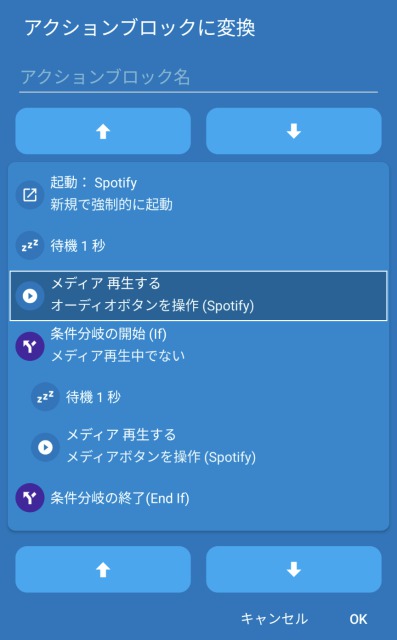
上部「↓」・下部の「↑」ボタンは開始位置、上部の「↑」・下部の「↓」ボタンは範囲選択です。
「OK」をクリックすると複数のアクションは1つのアクションブロックに纏められます(アクションブロック名を忘れないように入力します)。
アクションブロックを消去するとその画面から削除されますが、アクションブロック管理画面には保存されています。
もし、削除したい場合はゴミ箱をクリックして削除しましょう。
アクションブロックの活用例と関連リンク
アクションブロックを使った実践例(直接的な利用)
現在、アクションブロックを主役とした実践記事はありません。
アクションブロックと相性の良い応用記事(間接的に関連)
現在、アクションブロックを主役とした応用記事はありません。