Android16にアップデートした途端、テザリングがまったく反応しなくなる。
今、この“突然の仕様変更”に困っている人が本当に多いんです。
「え、昨日まで普通に動いてたのに…?」
Android16にアップデートした途端、テザリングがまったく反応しなくなる。
今、この“突然の仕様変更”に困っている人が本当に多いんです。
Android15までは、MacroDroidとヘルパーファイルだけでテザリングの自動化が簡単に実現できていました。
しかしAndroid16では仕組みそのものが変わり、従来の方法は完全に使えなくなりました。
とはいえ、安心してください。
Android16でもテザリングの自動化は可能です。
本記事では、筆者が実際に検証して導き出した、非ルートで確実に動く「UI操作+アクティビティ起動」を使った最新の自動化手法を、初心者でも再現できるように丁寧に解説していきます
Android16でテザリングが制御できなくなった理由
Android16では、テザリングのON/OFFを管理するスイッチが、一般アプリからアクセスできない「保護領域(Protected API)」に移動 しました。
その結果、
- ヘルパーファイルでは権限が届かない
- 非ルートアプリはテザリングのスイッチに直接アクセスできない
という状態になり、従来の「直接ON/OFFする方式」は完全に封じられました。
Android16では、テザリングを直接制御できないため、実現方法は次の4つに整理できます。
用途によって最適な方法が変わるので、まずは自分の使い方に合うものを選んでください。
| 方法 | 仕組み | 向いている人 | メリット | デメリット |
|---|---|---|---|---|
| Bluetooth連動テザリング | 接続/切断をトリガーにUI操作でON/OFF | 車載タブレット・カーナビ勢 | 最も安定・誤作動が少ない | 画面ONが必須 |
| UI操作方式 | 設定画面を開きボタンを自動クリック | 非ルートで確実に動かしたい人 | Android16でも確実に動く | 文字列一致が必要 |
| PIN解除併用 | 画面OFFでも動かすための補助 | 完全自動化したい人 | 画面OFFでも動作 | セキュリティリスク |
| トリガー1つ版 | シェイクなどでON/OFF切替 | 車以外の用途 | シンプルで汎用性高い | 誤作動しやすい |
この記事では 非ルートで安全に使える方法だけ を扱います。
結論:非ルートでも「UI操作+アクティビティ起動」でテザリングは自動化できる
Android16でも、画面ONであればテザリングの自動化は問題なく実用レベルで動作します。
特に車載環境では、Bluetooth接続をトリガーにすることで、ほぼ完全自動化に近い運用が可能です。
- 設定アプリのテザリング画面を直接開く
- UI操作でON/OFFボタンを自動クリック
- Bluetooth接続や位置情報をトリガーにする
車の乗降時に自動でテザリングを切り替える用途なら、実用レベルで安定します。
まずは“おすすめ構成”を先に提示(迷わない)
読者が迷わないよう、先に「どの方法を選べばいいか」を示します。
車で使う人(最も安定)
- Bluetooth接続 → テザリングON
- Bluetooth切断 → テザリングOFF
→ この記事のメインレシピ
車以外でも使いたい人
- トリガー1つでON/OFF切替
(例:シェイク、位置情報、Wi-Fi接続など)
→ 後半の「トリガー1つ版」へ
【方法①】車のBluetooth接続でテザリングを自動ON/OFF(非ルート)
車載タブレットやカーナビは、エンジンON/OFFとBluetooth接続が連動するため、テザリングのON/OFFを自動化するには最も安定したトリガーになります。
接続の揺らぎが少なく、誤作動もほぼありません。
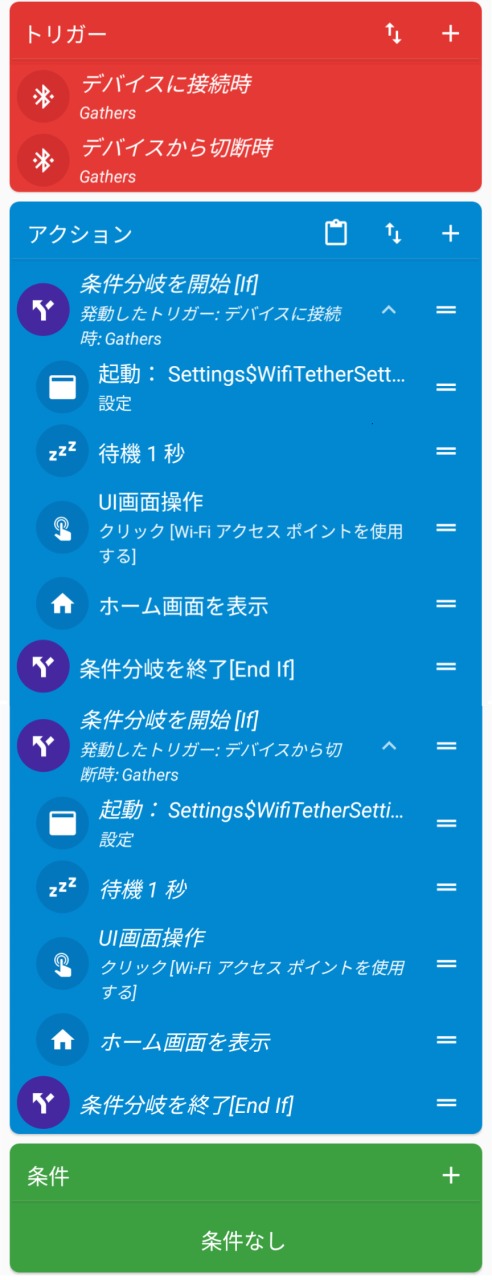
トリガー設定
1つ目のトリガー
- 接続
- Bluetoothイベント
- デバイスに接続時
2つ目のトリガー
- 接続
- Bluetoothイベント
- デバイスから切断時
アクション設定
1つ目のアクション
- 条件分岐[If]
- [+]をクリック
- Macrodroid固有
- 発動したトリガー
- デバイスに接続時
2つ目のアクション
- アプリ
- アプリのアクティビティを起動
- 設定
- Settings$WifiTetherSettingsActivity
3つ目のアクション
- マクロ
- 次のアクション実行前に待機
- 1秒
4つ目のアクション
5つ目のアクション(必要に応じて)
- 機器の操作や動作
- ホーム画面を表示
アクション2〜4(必要なら5)は、「接続時だけ実行する処理」 です。
そのため、これらを If(接続時)〜End If の内側にまとめて配置 してください。
正しい並び順の例:
- If(接続時)
- アクティビティ起動
- 待機1秒
- UIクリック
- End If
同じような作業を繰り返します(1つ目のアクションは違うので注意!)
1番目のアクションをコピーして貼り付け、1番目のアクション内容を書き換えると作業が楽です。
- 分からない方は、以下のアクションをもう一度作成してみましょう。
6つ目のアクション
- 条件分岐[If]
- [+]をクリック
- Macrodroid固有
- 発動したトリガー
- デバイスから切断時
7つ目のアクション
- アプリ
- アプリのアクティビティを起動
- 設定
- Settings$WifiTetherSettingsActivity
8つ目のアクション
- マクロ
- 次のアクション実行前に待機
- 1秒
9つ目のアクション
10つ目のアクション(必要に応じて)
- 機器の操作や動作
- ホーム画面を表示
ここまでアクションを追加したら、アクション2〜4(必要なら5)を If〜End If の内側に移動 させてください。
これは「接続時だけ実行する処理」をまとめるための操作です。
条件設定
特に必要はありません。
【方法②】トリガー1つでテザリングをON/OFF(非ルート)
車以外の用途で使う人向けのシンプル構成です。
必要な方だけ、以下のアコーディオンを開いて確認してください。
- 必要な方だけ開いてください(車以外の用途向け)
- この方法は「ON/OFFを切り替えるだけ」のシンプル構成で、シェイク・位置情報・Wi-Fi接続など、ほぼすべてのトリガーが利用できます。

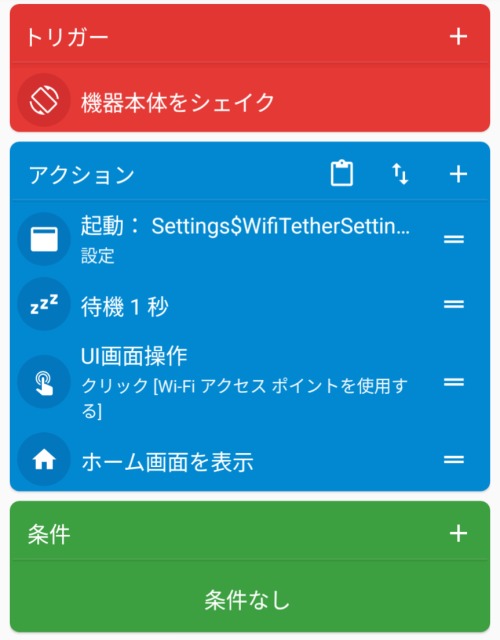
トリガー設定
- センサー
- 機器本体をシェイク
この方法は「ON/OFFを切り替えるだけ」なので、シェイク・位置情報・Wi-Fi接続・NFCなど、どんなトリガーでも利用できます。
ただし位置情報を使う場合は「入った時」「出た時」の2つが必要です。アクション設定
1つ目のアクション
- アプリ
- アプリのアクティビティを起動
- 設定
- Settings$WifiTetherSettingsActivity
2つ目のアクション
- マクロ
- 次のアクション実行前に待機
- 1秒
3つ目のアクション
4つ目のアクション(必要に応じて)
- 機器の操作や動作
- ホーム画面を表示
条件設定
特に必要はありません。
この方法のメリット・デメリット
メリット
- 非ルートで安全に使える
- 車載環境では特に安定して動作する
- Bluetooth連動なら誤作動がほぼない
デメリット
- 設定画面を開く必要がある(画面遷移が必須)
- 画面OFFでは動かないため、PIN解除などの補助が必要
- UI文字列の変更に弱い(Androidアップデートで動かなくなる可能性あり)
よくある失敗と対処法
UI文字列が一致しない
→ Androidはボタン名を完全一致で判定するため、1文字違うだけでクリックできません。
画面OFFで動かない
→ UI操作は画面が表示されている必要があるため、PIN解除を併用する必要があります。
待機時間が短い
→ 設定画面の読み込みが間に合わず、ボタンが表示される前にクリックしてしまいます。
→ 最低1秒は必須。
車内自動化を安定させるためのおすすめアイテム
車載タブレットやスマホを常時使う人向けに、安定性を高めるアイテムをまとめました。
高耐久USB-Cケーブル
スマホやタブレットを常時給電する場合、断線しにくい高耐久タイプが安心です。
急速充電器(PD対応)
30W〜65WのPD対応モデルなら、テザリングONでも電池が減りにくく安定します。
スマホスタンド(デスク・ベッド用)
自宅や職場でスマホを固定しておくと、UI操作の自動化や通知確認が安定します。
旅行に最適な折りたたみ式スマホスタンド(旅行用)
新幹線・飛行機での動画視聴が一気に快適になります。
まとめ
Android16で従来のテザリング制御が使えなくなっても、非ルートで自動化する方法はまだ残されています。
特に車載環境では、Bluetooth接続をトリガーにした今回の手法がもっとも安定して動作します。
あとは、あなたの使い方に合わせて
- Bluetooth連動
- 位置情報
- シェイクなどの単一トリガー
を選ぶだけで、日常のテザリング操作をほぼ完全に手放せます。
Android16の仕様変更に振り回されず、あなたの環境に最適な自動化を組み上げてみてください。
通信まわりの自動化をまとめて確認したい方はこちらをご覧ください。
かものみちデュアルSIMの切り替えが安定せず、通信が途切れるたびに手動で直すのが負担でした。▶ スマホ自動化の総合ガイドを見る通信だけでなく、通知・音量・音楽・電話など、スマホ全体の自動化を知りたい方はこちら[…]