

Google電話アプリの通話スクリーニングは便利ですが、着信のたびにボタンを押す必要があり、使い続けるほどストレスが溜まります。
そこで今回は、MacroDroidを使って《着信した瞬間に自動でAI応答を開始するマクロ》を紹介します。
迷惑電話対策としても、手が離せない場面でも役立つので、一度使うと手動には戻れない便利さがあります。
※この記事では Pixel 9a(Android 16)で検証しています。
Google電話アプリを使っていれば、他のAndroid機種でも同じ手順で設定できます。
自動でAI応答になる便利なシーン
実際に使うと、「これ、もう手動に戻れない…」 と感じる場面が多いです。
特に次のようなシーンでは、自動化の効果がよく分かります。
- 仕事中でスマホを触れないとき
- 迷惑電話か判断したいとき
- 宅配業者など、内容だけ確認したいとき
- 運転中や料理中など、手が離せない場面
- 知らない番号からの着信が多いとき
迷惑電話のストレスを根本から減らしたい場合はこちらが確実に役立ちます。
かものはし・しつこい迷惑電話に困っている・特定の番号だけ静かに受けたい・履歴は残したいけれど、音は鳴らしたくないそんな「電話のストレス」をまとめて解決できる方法があります。この記事では、Android[…]
Macrodroidで自動化する方法がオススメです
スマホの自動化には MacroDroid を使います。
コード不要で、条件と動作を選ぶだけでマクロを作成できます。
無料版でも問題なく作れるので、まずは気軽に試せます。


アプリのより詳しい説明はコチラです。
かものはしスマホをもっと便利に、自分好みに動かしたい──そんなあなたへ。MacroDroidは「トリガー」「アクション」「条件」を組み合わせることで、日常の操作を自動化できる強力なアプリです。このページで[…]
Macrodroidのマクロ設定方法
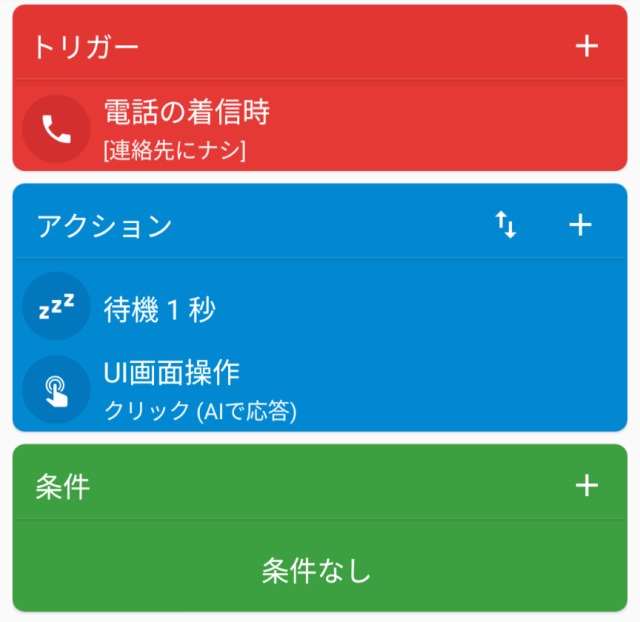
トリガー作成
- 電話/SMS
- 電話の着信時
- 連絡先を選択(複数可)
私は[連絡先にナシ]を選んでいますが、ここは自由に設定してOKです。
自分の使い方に合わせて、自由に調整してみてください。
アクション作成
1つ目のアクション
- マクロ
- 次のアクション実行前に待機
- 1秒
待機を入れることで、次のアクションが安定して動作します。
ここでは例として、1秒を設定しています。
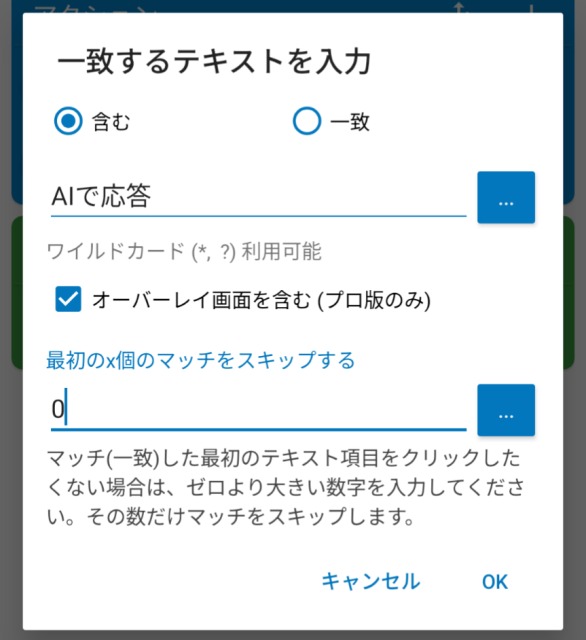
一致するテキスト内容は、「AIで応対」です。
一文字でも違うと動作しないので、ここは特に注意してください。
UI操作の詳しい使い方はこちらで解説しています。
UI画面操作は、アプリ画面上のボタン押下や長押し、スワイプなどの操作を自動で実行できるアクションです。Android のユーザー補助サービスを利用して動作するため、コードを書くことなく画面操作を自動化できます。MacroDr[…]

必ず、「オーバーレイ画面を含む(プロ版のみ)」にチェックを入れます。
これは、他のアプリの上に重なって表示されるボタン(今回のAI応答ボタン)をクリックするために必要な設定です。
無料版では、この“重なって表示されるボタン”を正確に押すことができないため、プロ版が必須になります。
この場合は「コンテンツID」に「android:/action0」と入力しますが、無料版では動作が安定せず、画面OFFの着信ではマクロが動きません。
条件作成
特に設定する必要はありません。
このマクロ登録時の注意点
実際にマクロが発動するのか気になるところですが、誰かから電話を待っているのが面倒です。
間違って設定していれば、もう一度電話を待機するしかないのですから…
そんなときは、111に発信してみてください。
数秒後に折り返し電話が来るので、テストに最適です。
回線の状態を確認するための番号で、折り返し電話が自動で届きます。
通話料は無料です。
【余談】テスト環境を作り出すまでの道のりと苦労
今回のマクロは「外部からの着信」が条件なので、普段のようにその場でテストできず苦労しました。
調べてみると、111番の折り返しサービスが使えると知り、これでようやくテスト環境が整いました。
動作は確認できたので紹介していますが、より良い方法が見つかれば随時更新します。
かものはしスマホをもっと便利に、自分好みに動かしたい──そんなあなたへ。MacroDroidは「トリガー」「アクション」「条件」を組み合わせることで、日常の操作を自動化できる強力なアプリです。このページで[…]
電話まわりの自動化をもっと知りたい方へ
着信・通知・拒否・AI応答など、電話操作をまとめて便利にしたい方はこちら。
かものはし電話って、なんでこんなに思い通りに動いてくれないんでしょうね…。▶ スマホ自動化の総合ガイドを見る実は、電話まわりのストレスは「アプリの自動化」だけでは解消しきれず、スマートウォッチやヘ[…]