

こんにちは、かものはしです。
いたずら電話をどうにかしたい
この電話番号のときは着信音が鳴ってほしくないんだけどな…
いたずら電話を拒否するなら、着信拒否をするサービスはドコモなどの「迷惑電話ストップサービス」があります。
ドコモのみ無料登録で30件の登録が出来ますが、ソフトバンクやauでは有料です(100円)。
今からお伝えする方法は、無料で特定着信を拒否したり着信を無音にすることが出来る方法です。
- Android標準搭載の機能で特定の電話番号の着信音を拒否することが出来る
- アプリを使用して指定した電話番号を無音着信にすることが出来る。
特定の電話番号を拒否する方法(Androidの場合)
Android標準搭載で着信された特定の電話番号を拒否することが出来ます。
設定した場合は下記の動作になります。
- 自動的に着信拒否される
- 相手に音声ガイダンスは流れない
- 着信側のコールはならない
- 着信履歴が残らない
Android標準アプリで迷惑電話を着信ブロックする設定手順
- 電話アプリの右上部にある「︙」を開きます。
- 「設定」より「ブロック中の電話番号」
- 「番号を追加」
- 電話番号を入力して「はい」を押します。
発信元不明(番号通知拒否)の着信を拒否したい場合は「不明」のところにチェックを入れます
楽天Linkで迷惑電話を着信拒否する場合
Android設定や楽天リンクアプリで着信拒否する方法はありませんので、別の方法を行う必要があります。
こんにちは、かものはしです。かものはしOk Googleと声掛けしても反応がないこんな悩みを解決できる記事を用意しました。 Googleアシスタントの初期設定が出来る 無反応トラブル時の対処法[…]

必要なアプリインストールについて
電話の着信拒否や着信無音にするアプリは色々がありますが、Macrodroidというアプリをオススメします。
特定条件が揃った場合にスマホを自動化してしてくれるマクロ(プログラム)を作成することが出来ます。
難しいコードを入力する必要性はなく、してほしい動作をクリックだけで設定するだけで良いので簡単です。
プランは有料と無料がありますが、慣れるまでは無料で十分に使用することが出来ます。
こちらよりダウンロードすることが出来ます。

アプリのより詳しい説明はコチラです。
こんにちは、かものはしです。かものはしスマホを自動化したいけどプログラムが書けない人にオススメですMacrodoridというアプリを使用して、条件が揃った場合にアプリを動かしてくれる設定が可能となります。[…]

Macrodroidのマクロ設定方法
迷惑電話番号を拒否したい場合
想定場面
- 指定した電話番号から電話がかかってきたら即座に着信拒否する。
- 通常通り着信画面が表示されるので、通話履歴を残すことが出来ます。
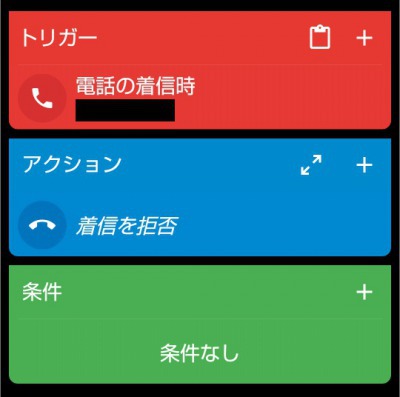
トリガーを設定する
- 電話/SMS
- 電話の着信時
- オプションを選択
以下のオプションより該当するものを選択しますが、迷惑電話の対処なら「電話番号を選択」で構いません。
- 連絡先を選択(複数可)
- グループを選択(複数可)
- 電話番号を選択
連絡先やグループを選択しない場合は以下のオプション設定になります(この以降の設定は「電話番号を選択」と同じです)。
- 電話帳の連絡先
- 誰でも(番号指定なし)
- 連絡先ナシ
- 非通知/通知不可
- 特定連絡先
電話番号を選択
次の「電話番号を選択」場面では、着信したい電話番号をここに入力してください。
電話番号が複数あって共通する番号であればワイルドカードを使用することも出来ますので、使用する場合は下記に沿って設定してください。
文字 説明 使用例 * 任意の数の文字と一致します。 アスタリスク (*) は文字列のどの場所でも使用できます。 wh* では、white や why は検索されますが、awhile や watch は検索されません。 ? 指定した場所の任意の 1 文字と一致します。 b?ll では、ball 、bell、bill が検索されます。 [ ] 角かっこ内の 1 文字と一致します。 b[ae]ll では、ball と bell は検索されますが、bill は検索されません。 ! 角かっこ内の文字以外と一致します。 b[!ae]ll では、bill と bull は検索されますが、ball や bell は検索されません。
Like “[!a]*” では、文字 a で始まらない項目がすべて検索されます。- 範囲内の任意の文字と一致します。 この範囲は、Z から A ではなく A から Z と昇順で指定してください。 b[a-c]d では、bad、bbd、bcd が検索されます。 # 任意の 1 つの数字と一致します。 1#3 では、103、113、123 が検索されます。 引用元:ワイルドカード文字の例
アクションを設定する
- 電話
- 着信を拒否
条件
ありません
迷惑着信が連続して何度もかかってくる場合に着信を切る方法
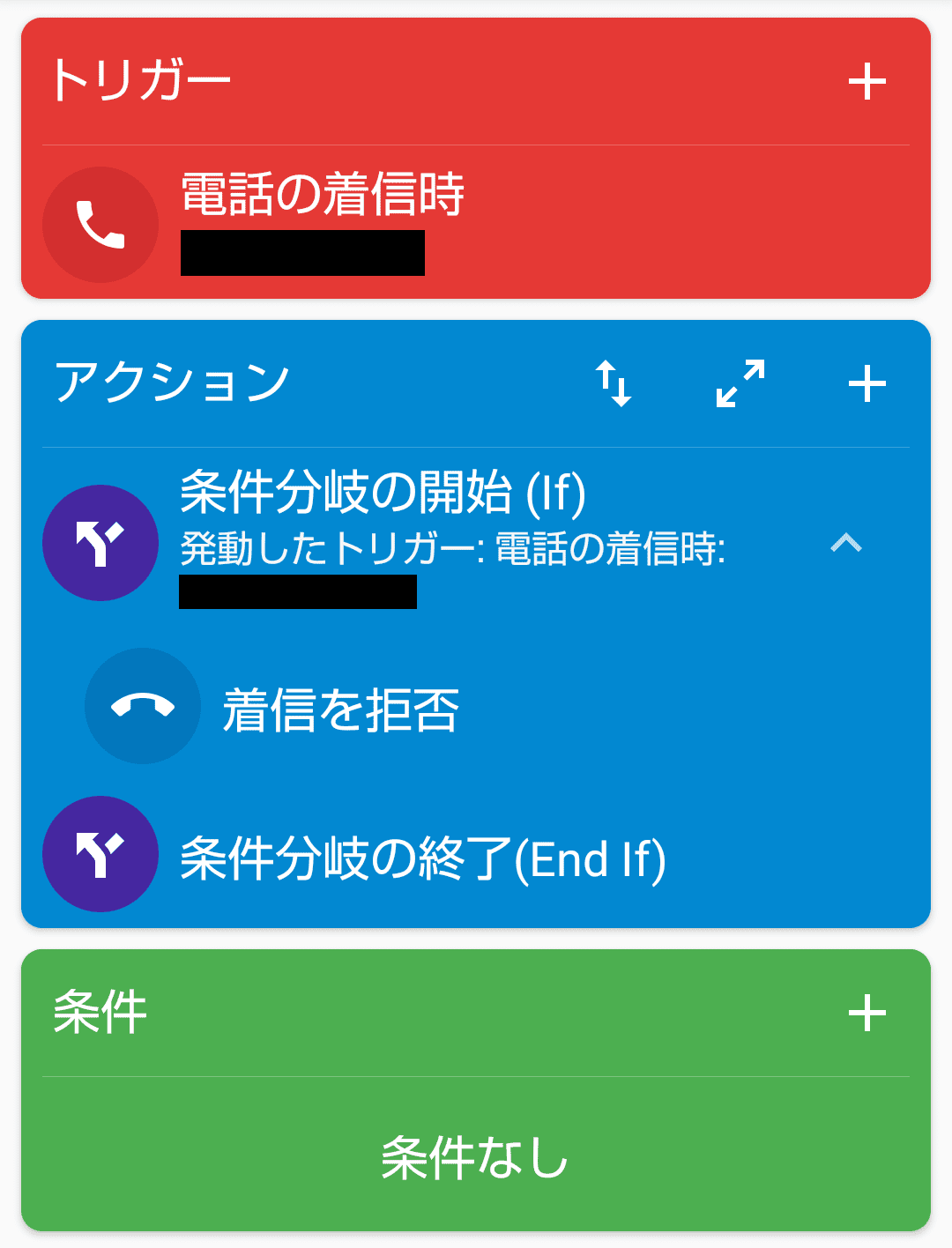
トリガーを設定する
- 電話/SMS
- 電話の着信時
- オプションを選択
アクションを設定する
1つ目のアクション
- 条件分岐/繰り返し
- 条件分岐(If)
- 「+」をクリックします。
- Macrodroid固有
- 発動したトリガー
- 電話の着信時
2つ目のアクション
- 電話
- 着信拒否
条件
ありません
迷惑着信が連続して何度もかかってくる場合に着信を無音にする方法
想定場面
- 特定の電話番号から電話がかかってきたら無音にする(もちろん相手が切るかこちらが切るまで着信は続きます)。
- 通常通り着信画面が表示されるので、通話履歴を残すことが出来ます。
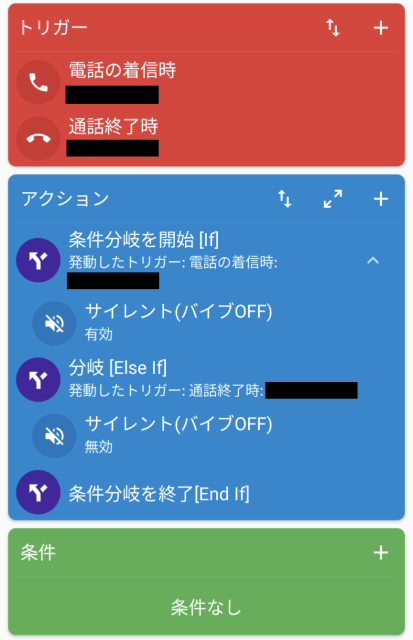
トリガーを設定する
1つ目のトリガー
- 電話/SMS
- 電話の着信時
- オプションを選択
2つ目のトリガー
- 電話/SMS
- 電話の着信時
- オプションを選択
アクションを設定する
1つ目のアクション
- 条件分岐/繰り返し
- 条件分岐(If)
- 「+」をクリックします。
- Macrodroid固有
- 発動したトリガー
- 電話の着信時
2つ目のアクション
- 音量
- サイレント(バイブOFF)
- 有効
3つ目のアクション
- 条件分岐を開始[If]をクリックします
- 分岐を追加[Else If]
- 「+」をクリックします。
- Macrodroid固有
- 発動したトリガー
- 通話の終了時
4つ目のアクション
- 音量
- サイレント(バイブOFF)
- 無効
4つ目のアクションを設定しないとマクロの実施後にサイレントモード(バイブOFF)有効が継続されてしまいます。
条件
ありません
着信時にスマホを点滅して光らせることも出来ます。
こんにちは、かものはしです。かものはしガラケーの時、着信時にLEDが光っていたの覚えていますか?光るアンテナとか懐かしくないですか?ガラケーは着信時にLEDが点滅したり(色は自由自在)、光[…]

まとめ
今回は、迷惑電話など特定番号のみ着信を拒否や無音する方法について説明しました。
- 迷惑電話番号ストップはドコモなら無料で出来るが、ソフトバンクやauは毎月100円かかる。
- Androidなら標準機能で電話番号をブロックすることが出来る。
- Macrodroidでマクロ登録すると指定した電話番号を着信無音にすることが出来る(履歴を得ることが出来る)。