

・特定の番号だけ静かに受けたい
・履歴は残したいけれど、音は鳴らしたくない
そんな「電話のストレス」をまとめて解決できる方法があります。
この記事では、Android標準機能 と MacroDroid(自動化アプリ)を使って、
- 特定番号の着信拒否
- 履歴を残したまま無音化
- 連続着信の自動拒否
をすべて無料で実現する方法をまとめています。
【この記事でできること】
- Android標準機能で特定番号をブロックする方法
- MacroDroidで「履歴を残したまま無音化」する方法
- 連続着信を自動で切るマクロ
どの方法を選べばいい?(比較表)
迷惑電話対策には複数の方法がありますが、それぞれメリットと弱点が異なります。
まずは、自分に最適な方法を選べるように比較してみましょう。
| 方法 | 無料 | 履歴残る | 無音化 | 連続着信対策 | 難易度 |
|---|---|---|---|---|---|
| Android標準機能 | ○ | ✕ | ✕ | ✕ | かんたん |
| MacroDroid(拒否) | ○ | ○ | ✕ | △ | 中級 |
| MacroDroid(無音) | ○ | ○ | ○ | ○ | 中級 |
| 迷惑電話ストップ(ドコモ) | ○ | ✕ | ✕ | ✕ | かんたん |
Android標準機能で特定番号をブロックする
Androidには、特定の電話番号を自動でブロックできる標準機能があります。
この方法を使うと、次のように動作します。
- 自動的に着信拒否される
- 相手に音声ガイダンスは流れない
- 着信側のコールはならない
- 着信履歴が残らない
設定手順
- 電話アプリの右上部にある「︙」を開きます。
- 「設定」より「ブロック中の電話番号」
- 「番号を追加」
- 電話番号を入力して「はい」を押します。
※番号非通知を拒否したい場合は「不明」にチェックを入れます。
MacroDroidでできること
MacroDroidは、条件に応じてスマホを自動操作できる無料アプリです。
- コード不要
- 無料で使える
- 「着信したら○○する」を簡単に作成できる
迷惑電話対策との相性がとても良いのが特徴です。


アプリのより詳しい説明はコチラです。
かものはしスマホをもっと便利に、自分好みに動かしたい──そんなあなたへ。MacroDroidは「トリガー」「アクション」「条件」を組み合わせることで、日常の操作を自動化できる強力なアプリです。このページで[…]

MacroDroidで特定番号を着信拒否する(履歴は残る)
MacroDroidを使った別の自動化例として、「AIで応答」を自動クリックするマクロも紹介しています。
かものはし毎回「AIで応答」を押すのは、正直かなり手間です。Google電話アプリの通話スクリーニングは便利ですが、着信のたびにボタンを押す必要があり、使い続けるほどストレスが溜まります。そこで今回は[…]

想定場面
- 指定した番号から着信があったら、自動で拒否する
- 着信画面は表示されるため、履歴はそのまま残る
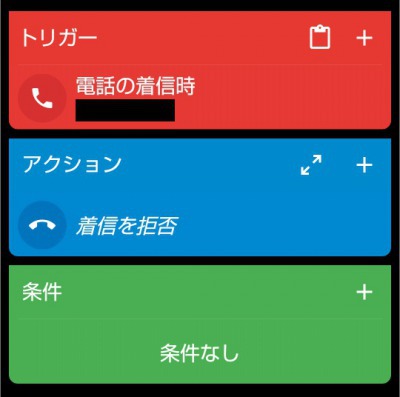
トリガー作成
- 電話/SMS
- 電話の着信時
- オプションを選択
迷惑電話対策なら、基本的には 「電話番号を選択」 を選べばOKです。
ほかのオプションは必要に応じて使い分けてください。
- 連絡先を選択(複数可)
- グループを選択(複数可)
- 電話番号を選択
連絡先やグループを選択しない場合は以下のオプション設定になります(この以降の設定は「電話番号を選択」と同じです)。
- 電話帳の連絡先
- 誰でも(番号指定なし)
- 連絡先ナシ
- 非通知/通知不可
- 特定連絡先
電話番号を選択
ワイルドカードの使い方(必要な人だけ開いてください)
複数の電話番号に共通するパターンがある場合は、ワイルドカードを使うと一括で指定できます。
| 文字 | 説明 | 使用例 |
|---|---|---|
| * | 任意の数の文字と一致します | 0901234* → 0901234 で始まる番号すべて |
| ? | 任意の1文字と一致します | 09012345? → 最後の1桁が何でもOK |
| [ ] | 角かっこ内の1文字と一致します | 0901234[5-9] |
| ! | 角かっこ内以外の文字と一致します | 0901234[!5] → 5以外 |
| # | 任意の1つの数字と一致します | 0901234# → 0〜9のどれか |
アクション作成
- 電話
- 着信を拒否
条件作成
特に設定する必要はありません。
連続着信を自動で切るマクロ
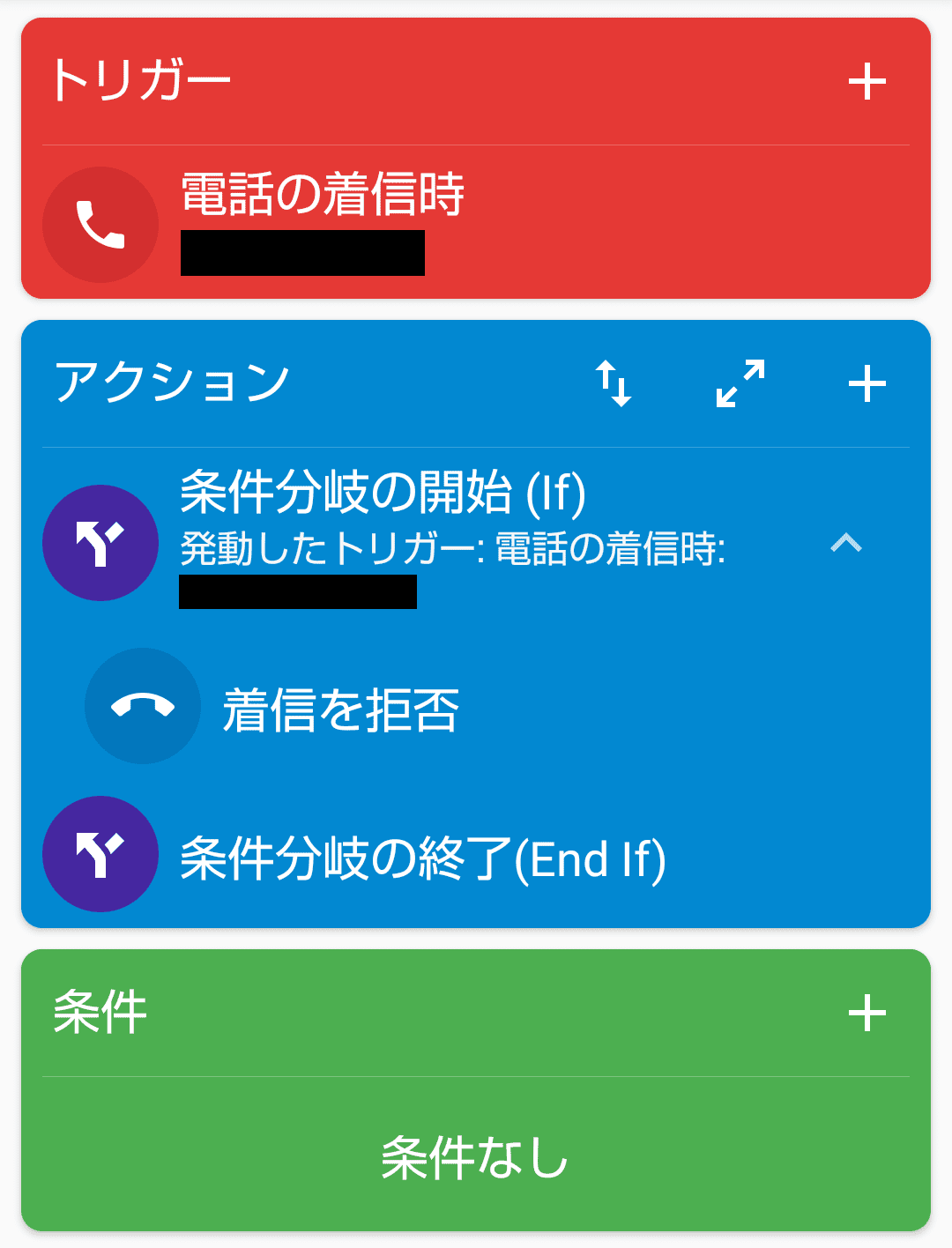
トリガー作成
- 電話/SMS
- 電話の着信時
- オプションを選択
アクション作成
1つ目のアクション
- 条件分岐/繰り返し
- 条件分岐(If)
- 「+」をクリックします。
- Macrodroid固有
- 発動したトリガー
- 電話の着信時
2つ目のアクション
- 電話
- 着信拒否
(「↑↓」を押すと移動できます)
条件作成
特に設定する必要はありません。
特定番号を無音にするマクロ(履歴は残る)
想定場面
- 特定の電話番号から電話がかかってきたら無音にする(もちろん相手が切るかこちらが切るまで着信は続きます)。
- 通常通り着信画面が表示されるので、通話履歴を残すことが出来ます。
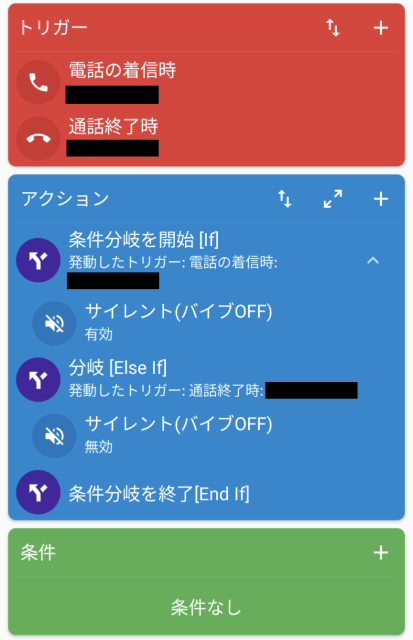
トリガー作成
1つ目のトリガー
- 電話/SMS
- 電話の着信時
- オプションを選択
2つ目のトリガー
- 電話/SMS
- 電話の着信時
- オプションを選択
アクション作成
1つ目のアクション
- 条件分岐/繰り返し
- 条件分岐(If)
- 「+」をクリックします。
- Macrodroid固有
- 発動したトリガー
- 電話の着信時
2つ目のアクション
- 音量
- サイレント(バイブOFF)
- 有効
3つ目のアクション
- 条件分岐を開始[If]をクリックします
- 分岐を追加[Else If]
- 「+」をクリックします。
- Macrodroid固有
- 発動したトリガー
- 通話の終了時
4つ目のアクション
- 音量
- サイレント(バイブOFF)
- 無効
4つ目のアクションを設定しない場合、サイレントモード(バイブOFF)が解除されず、そのまま残ってしまいます。
条件作成
特に設定する必要はありません。
着信時にスマホを点滅して光らせることも出来ます。
かものはし着信に気づけない──そんな小さなストレスを、今日で終わらせませんか。Android16では通知まわりが進化したものの、光で着信を知らせる“LEDフラッシュ通知”は今も標準では弱いままです[…]

MacroDroidを使った着信自動化には、他にも便利な使い方があります。
かものはし毎回「AIで応答」を押すのは、正直かなり手間です。Google電話アプリの通話スクリーニングは便利ですが、着信のたびにボタンを押す必要があり、使い続けるほどストレスが溜まります。そこで今回は[…]
テスト方法:111に発信するだけ
誰かに頼む必要はありません。
- 111に発信
- 数秒後に折り返し
- 無料でテスト出来ます
通話料無料で折り返しテストができます。
まとめ|迷惑電話対策は「標準機能+自動化」で確実に強化できる
迷惑電話への対処には複数の方法がありますが、それぞれに特徴があります。
- Android標準機能:手軽だが履歴が残らない
- MacroDroid(拒否):履歴を残したまま特定番号を拒否できる
- MacroDroid(無音):無音化や連続着信対策まで対応できる
「履歴は残したい」「音は鳴らしたくない」「連続着信を止めたい」など、
標準機能では対応できない部分は MacroDroid の自動化が最も効果的です。
自分の目的に合わせて、最適な方法を選んでみてください。
関連記事
かものはし楽天リンクは一般的な着信拒否では設定出来ませんので注意が必要です▶ 関連:車で映像・音楽を楽しむ総合ガイド通常のAndroidスマホであれば、設定メニューから簡単に着信拒否を登録できますが、楽天リン[…]

かものはし電話って、なんでこんなに思い通りに動いてくれないんでしょうね…。▶ スマホ自動化の総合ガイドを見る実は、電話まわりのストレスは「アプリの自動化」だけでは解消しきれず、スマートウォッチやヘ[…]