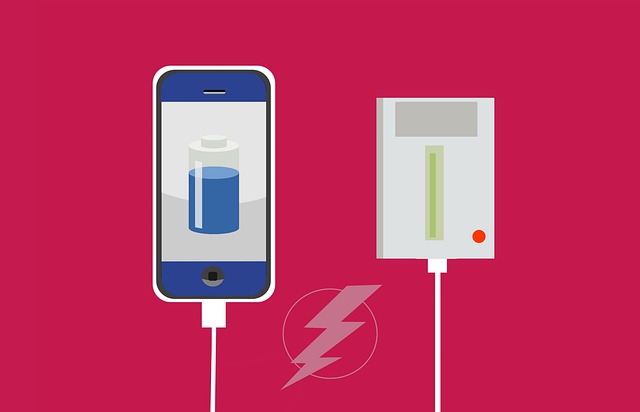
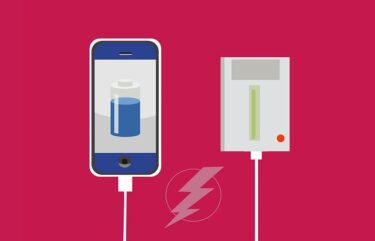
「今何%か気になって、何度も画面を見てしまう」
この悩みは、Macrodroidを使えば「バッテリーが◯%になったら自動で通知する仕組み」で一気に解決できます。
この記事では、
- 満充電や80%到達を自動で知らせる設定が作れる
- 自宅・職場・PC作業など、シーン別に最適な通知方法が分かる
- Macrodroid初心者でも再現できるマクロ手順を掲載
初心者でもそのまま真似できる形でまとめました。
この記事を読むと、「充電のたびにスマホを覗く生活」から卒業できます。
Androidでバッテリー通知を確実に実現したい人のために、Macrodroidを使った最も安定した方法を紹介します。
スマホは標準機能だけでは「満充電通知」はできない
まず押さえておきたいことは、Androidには「◯%で通知する」「満充電で知らせる」といった機能は標準搭載されていません。
そのため、実現するには Macrodroid のような自動化アプリが必須になります。
一部の機種には独自機能がありますが、誰でも使える共通機能ではありません。
そこで登場するのが、自動化アプリ「Macrodroid」です。
Macrodroidでバッテリー通知を自動化する
Macrodroidは、条件(トリガー)と動作(アクション)を組み合わせて、スマホの操作を自動化できるアプリです。
- Androidの操作を自動化したい人
- 難しい設定が苦手な人
- “充電したら通知してほしい”など、日常の小さな不便を解消したい人
Google Playからインストールできます。
アプリ全体の使い方や、他のマクロ例をまとめた記事はこちらに整理しています。
こちらよりダウンロードすることが出来ます。

アプリのより詳しい説明はコチラです。
かものはしスマホをもっと便利に、自分好みに動かしたい──そんなあなたへ。MacroDroidは「トリガー」「アクション」「条件」を組み合わせることで、日常の操作を自動化できる強力なアプリです。このページで[…]

マクロ設定(パターン1:音で知らせる)
このマクロは、指定した残量に到達した瞬間に音を鳴らし、充電ケーブルが刺さっている間だけ通知を繰り返す仕組みです。
こうしておくことで、一度だけ鳴って終わるのではなく、確実に気づける通知になります。
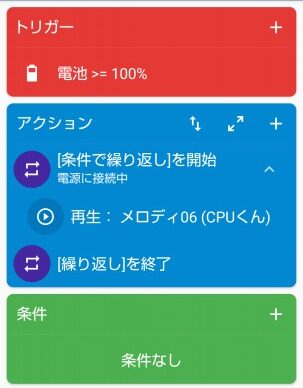
トリガー設定
- バッテリー/電源
- 電池残量の変化
- 指定残量の増加/減少時
- ~まで増加
アクション設定
1つ目のアクション
- 条件分岐/繰り返し
- 条件で繰り返す(While)
- 条件を満たす限り繰り返す
- 条件追加「+」
- バッテリー/電源
- 電源の接続状態
- 電源に接続中
- 条件追加「+」
- [条件で繰り返し]を開始
- [繰り返し]を終了
上記が完成したら次のアクションを作成して間に入れます。
2つ目のアクション
- メディア
- サウンドを再生/停止
- サウンドを選択
並び替えは「↑↓」をクリックすると「≡」が表示されるので、スライドさせて順番を入れ替えます。
オーディオストリームの選択はそのままで構いません。
条件設定
特に設定しなくても良いですが、必要であれば設定してください。
例えば、就寝時間(0:00~6:00)は避けてほしい場合
- 時刻
- 開始時刻(0:00)
- 終了時刻(6:00)
上記のように設定すれば大丈夫です。
マクロ設定(パターン2:光で知らせる)
LED点滅は、職場や図書館など“音を出せない環境”で最も使われる通知方法です。
※一部の機種ではLED制御が制限されている場合があります。
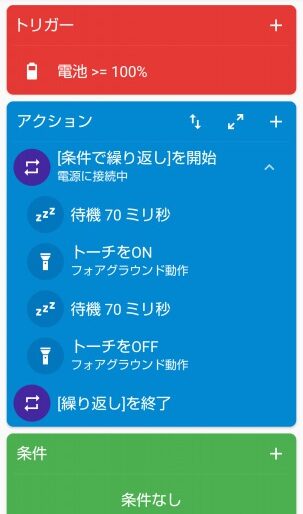
トリガー設定
- バッテリー/電源
- 電池残量の変化
- 指定残量の増加/減少時
- ~まで増加
アクション設定
1つ目のアクション
- 条件分岐/繰り返し
- 条件で繰り返す(While)
- 条件を満たす限り繰り返す
- 条件追加「+」
- バッテリー/電源
- 電源の接続状態
- 電源に接続中
- 条件追加「+」
- [条件で繰り返し]を開始
- [繰り返し]を終了
上記が完成したら次のアクションを作成して間に入れます。
2つ目のアクション
- マクロ
- 次のアクション実行前に待機
- 待機時間(70ミリ秒)
3つ目のアクション
- 機器の操作や動作
- トーチをON/OFF
- バックグラウンド動作
- トーチをON
4つ目のアクション
- マクロ
- 次のアクション実行前に待機
- 待機時間(70ミリ秒)
5つ目のアクション
- 機器の操作や動作
- トーチをON/OFF
- バックグラウンド動作
- トーチをOFF
条件設定
特に設定しなくても良いです。
マクロ設定(パターン3:PCや別のスマホにメールで通知する)
「スマホ本体は静かにしておきたいけれど、PC画面では気づきたい」という場合に便利です。
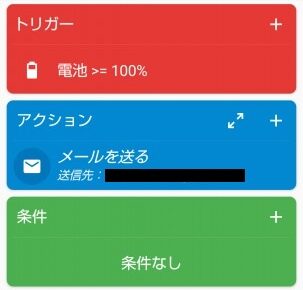
トリガー設定
- バッテリー/電源
- 電池残量の変化
- 指定残量の増加/減少時
- ~まで増加
アクション設定
- メッセージ
- メールを送る
初回時のメール作成時はSMTPサーバー設定を行ってください。
設定方法(Gmailの場合)
かものはしGmailが突然送れなくなった?それ、あなたの設定ミスじゃなくてGoogle側の仕様変更だよ。最近、MacroDroidなどの自動化アプリでGmail送信が急に失敗するケースが増えています。原因[…]

条件設定
特に設定しなくても問題ありませんが、必要に応じて追加してください。
バッテリー通知マクロを安定して動かすためのチェックポイント
バッテリー通知は、Androidの省電力機能の影響を受けやすく、設定どおりに動かないことがあります。
バッテリー系マクロでつまずきやすいポイントも、あわせて押さえておきましょう。
Macrodroidの権限が足りているか
バッテリー系は比較的シンプルですが、LED点滅などは、「カメラ」「ユーザー補助」などの権限が必要になることがあります。
バッテリー最適化の対象になっていないか
バッテリー最適化が有効だと、バックグラウンドでマクロが止められることがあります。
設定 → アプリと通知 → Macrodroid → 電池 → 電源使用量の管理から、最適化の対象外にしておくと安定しやすくなります。
Macrodroid側の設定・ログを確認する
Android16以降は、ユーザー補助が自動でOFFになるケースがあるため、動作が不安定なときは「ユーザー補助 → Macrodroid」が有効になっているか確認してください。
まとめ
この記事では、Macrodroidを使って「スマホのバッテリー通知」を自動化する方法を紹介しました。
- Android標準機能だけでは、満充電や◯%到達の通知はできない
- Macrodroidなら、バッテリー残量をトリガーにして
- 自宅では音で
- 職場や外出先では光で
- PCや別デバイスにはメールで といった柔軟な通知が作れる
- 安定して動かすには、権限・バッテリー最適化・システムログの確認もセットで見直すと安心
「充電のたびにスマホを覗く」習慣を、今日で終わらせてしまいましょう。
自宅では音、職場では光、PC作業中はメール通知──
まずは自分の生活に合うパターンから試してみてください。
Macrodroidなら、こうした“ちょっとした不便”を自分好みに自動化できます。
Macrodroidの他の活用例や、通信まわりの自動化をまとめて見たい場合はこちらもどうぞ。
かものみちデュアルSIMの切り替えが安定せず、通信が途切れるたびに手動で直すのが負担でした。▶ スマホ自動化の総合ガイドを見る通信だけでなく、通知・音量・音楽・電話など、スマホ全体の自動化を知りたい方はこちら[…]