


今回はMi Bandで欲しい電話番号だけ着信通知する方法をお伝えしたいと思います。
Mi Bandで特定番号だけ通知する設定方法(着信通知の制御)
はじめにZepp Lifeアプリを開いて各項目の設定変更を行います。
Mi Band設定の着信通知をOFFにすることで、Macrodoidの通知を出せるように設定します。
標準の着信通知をOFFにする
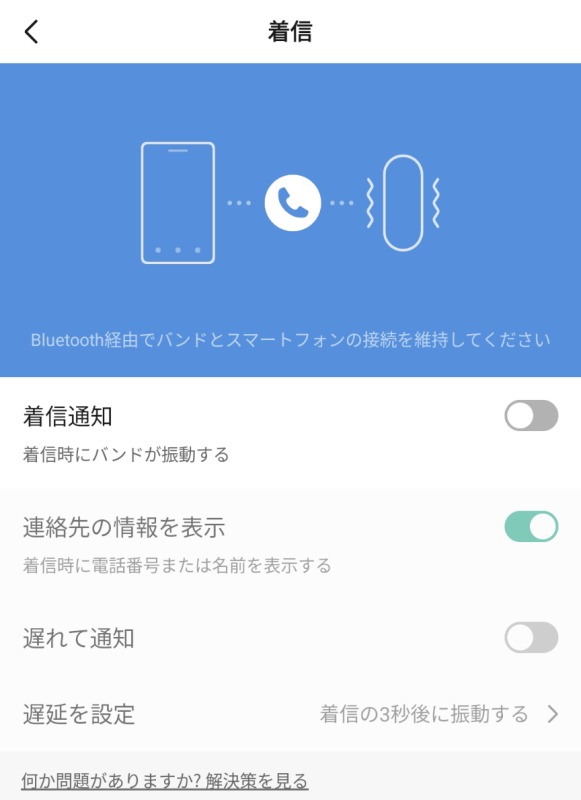
設定方法
- プロフィール
- Mi スマート バンド 5
- 着信を「OFF」にする
アプリ通知をONにする
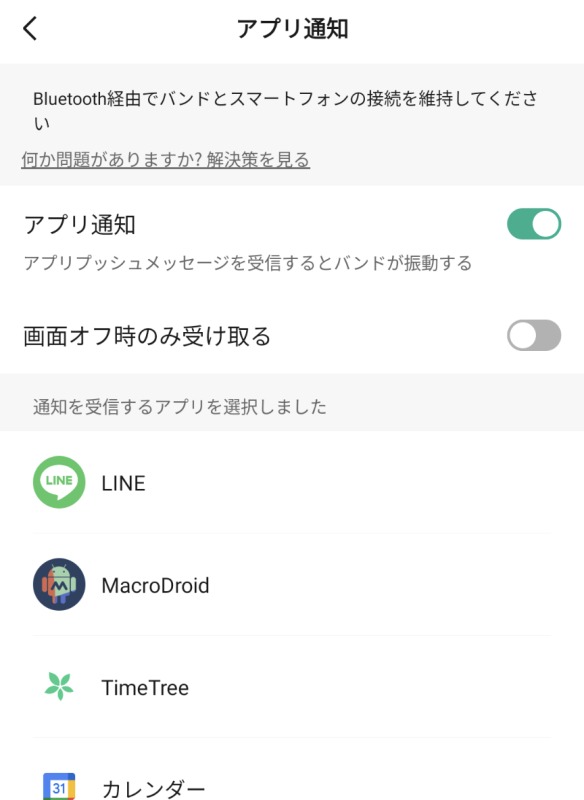
設定方法
- プロフィール
- Mi スマート バンド 5
- アプリ通知を「ON」にする
- Macrodroidを追加する(アプリを管理より追加出来ます)
MacroDroidで通知を自動化する方法(特定番号だけ通知)
Macrodroidとは、Google Playのみでインストール出来るアプリです。
特定条件が揃った場合にスマホを自動化してしてくれるマクロ(プログラム)を作成することが出来ます。
難しいコードを入力する必要性はなく、してほしい動作をクリックだけで設定するだけで良いので簡単です。
プランは有料と無料がありますが、慣れるまでは無料で十分に使用することが出来ます。
こちらよりダウンロードすることが出来ます。


アプリのより詳しい説明はコチラです。
かものはしスマホをもっと便利に、自分好みに動かしたい──そんなあなたへ。MacroDroidは「トリガー」「アクション」「条件」を組み合わせることで、日常の操作を自動化できる強力なアプリです。このページで[…]

MacroDroidで特定番号だけ通知するマクロの作り方(Mi Band連携)
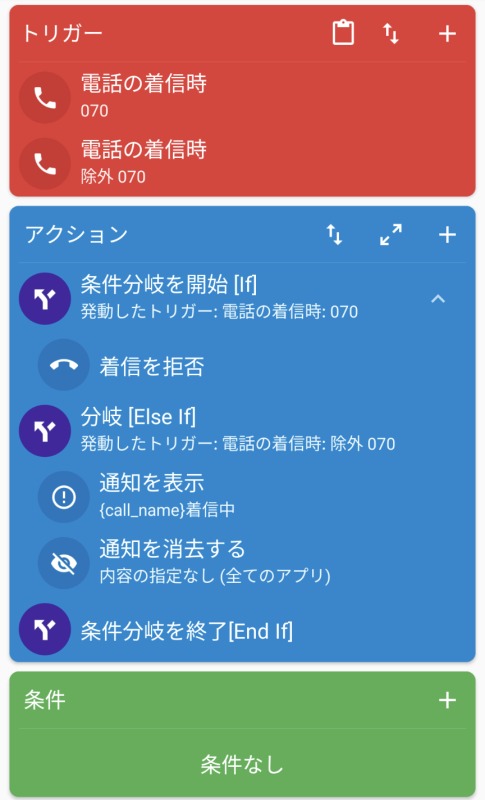
トリガー設定
1つ目のトリガー
- 電話/SMS
- 電話の着信時
- 電話番号を選択(拒否したい電話番号)
2つ目のトリガー
- 電話/SMS
- 電話の着信時
- 電話番号を選択
1つ目と同じ電話番号を入力して「除外」にチェックを入れます。
アクション設定
1つ目のアクション
- 条件分岐/繰り返し
- 条件分岐[If]
- (+)マークをクリック
- Macrodoid固有
- 発動したトリガー
- 電話の着信時(1つ目のトリガー)
2つ目のアクション
- 電話
- 着信を拒否
3つ目のアクション
- 条件分岐[If]をクリック
- 分岐を追加[Else If]をクリック
- (+)マークをクリック
- Macrodoid固有
- 発動したトリガー
- 電話の着信時(2つ目のトリガー)
4つ目のアクション
- 通知
- 通知を表示
タイトルに「{call_name}」、テキストに「{call_name}着信中」と入力します。
右側の「…」で「通話相手の名前」を押すと簡単に入力出来ます。
5つ目のアクション
- 通知
- 通知を消去する
- 全ての通知を消去
スマホ側のスータスバーに表示されるMacrodroid固有の着信通知のみ消去します。
条件設定
特にありません
最後に「↑↓」で項目を組み直すと出来上がりです。
Mi Band通知をMacroDroidで制御する際の注意点
MacroDroidで通知を作成してMi Bandに送る場合、Mi Band側では“簡易通知”として扱われるため、いくつか制限があります。
- 標準の着信通知のように「通知消去」「着信拒否」は表示されない
- バイブレーションが弱く、通知は1回だけ
- 着信中なのか、すでに切れたのかが分かりにくい
これらの仕様を理解したうえで使えば、「必要な番号だけ知りたい」という目的には十分実用的です。
まとめ|Mi Bandで特定番号だけ通知したいならMacroDroidが最適
Mi Bandは標準設定だとすべての着信が通知されてしまいますが、Zepp Lifeで着信通知をOFFにし、MacroDroidで“特定番号だけ通知”を作れば、必要な相手からの着信だけMi Bandに届けることができます。
スマホ自動化とは?
スマホ自動化は、条件に応じてスマホが自動で動作する仕組みで、今回のような「特定番号だけ通知」も簡単に実現できます。
おすすめアプリ:MacroDroid
MacroDroidは無料で使える自動化アプリで、通知の制御・着信の振り分けなど柔軟な設定が可能です。
かものはしスマホをもっと便利に、自分好みに動かしたい──そんなあなたへ。MacroDroidは「トリガー」「アクション」「条件」を組み合わせることで、日常の操作を自動化できる強力なアプリです。このページで[…]
スマホ自動化を取り入れることで、Mi Bandの通知精度だけでなく、日常の操作もより快適になります。