スマホの操作を自動化できるアプリ「MacroDroid」は、初心者でも簡単に使えるのが魅力です。
トリガー(きっかけ)とアクション(動作)を選ぶだけで、日常の操作を自動化できます。
この記事では、MacroDroidを初めて使う人でも数分で作れる「実用マクロ10個」を紹介します。
難しい設定は不要で、順番に作るだけでスマホがどんどん便利になります。
使用アプリ:MacroDroid
MacroDroidは、Androidスマホの操作を自動化できるアプリです。
「トリガー(きっかけ)」と「アクション(動作)」を組み合わせるだけで、誰でも簡単に自動化ができます。
- 伏せたらサイレント
- 充電が満タンになったら通知
- 車に乗ったらGoogleマップを起動
- イヤホンを挿したらSpotifyを開く
など、日常のちょっとした操作を自動化するだけで、スマホが驚くほど便利になります。

アプリのより詳しい説明はコチラです。
かものはしスマホをもっと便利に、自分好みに動かしたい──そんなあなたへ。MacroDroidは「トリガー」「アクション」「条件」を組み合わせることで、日常の操作を自動化できる強力なアプリです。このページで[…]

スマホ自動化にあると便利なアイテム
MacroDroidの基本操作
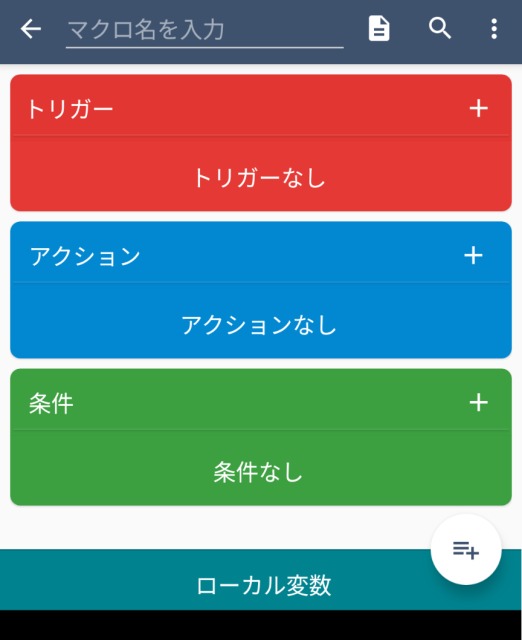
マクロの作り方(基本の流れ)
- MacroDroidを開く
- 「マクロを追加」をタップ
- トリガーを選ぶ
- アクションを選ぶ
- 保存して完了
この流れさえ覚えておけば、この記事のマクロはすべて作れます。
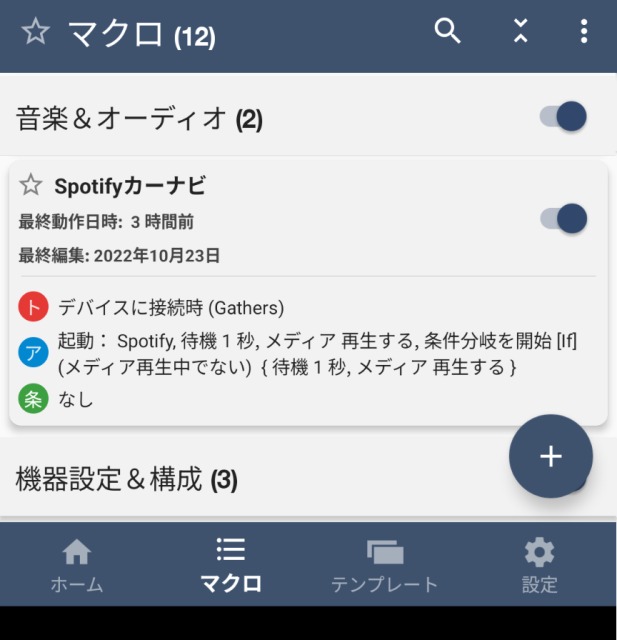
マクロ一覧画面(登録画面)
マクロ作成画面
オススメのマクロ10選
今回条件がいらないものを紹介していますが、必要であれば追加で設定しても構いません。
満充電でお知らせ
トリガー
- バッテリー/電源
- バッテリー残量の変化
- 指定残量量への増加/減少時
- ~まで増加(100%など任意数字)
アクション
- 機器の操作や動作
- バイブ(振動)
素早くサイレントモードを有効(スマホを伏せる)
会議や授業中に便利です。
トリガー
- センサー
- 機器本体をフリップ
- 表向き→裏向き
アクション
- サイレント(バイブOFF)
- 有効
素早くサイレントモードを解除(スマホ画面を上に向ける)
上記マクロと合わせる良いです。
トリガー
- センサー
- 機器本体をフリップ
- 裏向き→表向き
アクション
- サイレント(バイブOFF)
- 無効
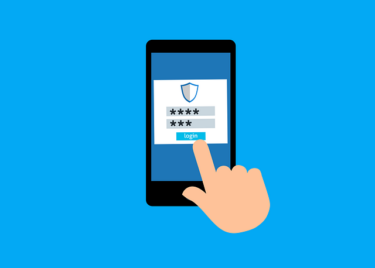
スマホの侵入者写真
トリガー
- 機器の動作
- ログイン失敗時
アクション
- カメラ/写真
- 写真を撮る
- フロントカメラで撮影
- カメラアイコンを非表示
自動画面ロック(スマホを伏せる)
トリガー
- センサー
- 機器本体をフリップ
- 表向き→裏向き
アクション
- 機器の設定
- 画面ロックを設定する
- 画面ロックを有効にする
車に乗ったらGoogleマップを開く
トリガー
- 接続
- Bluetoothイベント
- デバイスに接続時
- デバイス名(カーナビなど)
アクション
- アプリを起動
- アプリを選択
- マップ
Xの自動翻訳
トリガー
- アプリ
- UIクリック
- 詳細設定
- アプリ:Xのみ、クリック、一致する文字列:ポストを翻訳
アクション
ライト自動点灯・消灯(スマホを振る)
トリガー
- センサー
- 本体をシェイク
アクション
- 機器の操作や動作
- トーチをON/OFF
- トーチを切替える(ON↔OFF)
イヤホン繋いだらSpotifyが開く
トリガー
- 接続
- ヘッドホンの挿入/取り外し
- ヘッドホンを挿入時
アクション
- アプリ
- アプリを起動
- アプリを選択
- 新規で強制的に起動
着信拒否(いらずら電話)
トリガー
- 電話/SMS
- 電話の着信時
- 電話番号を選択
アクション
- 電話
- 着信を拒否

マクロが動かないときの確認
- スマホのバッテリー最適化でMacroDroidが制限されていないか
- トリガーの設定が正しく選ばれているか
- アプリがバックグラウンドで動けているか
初心者がつまずきやすいのは、ほとんどがこの3つです。
あると便利なアイテム

安全に使うための注意点
侵入者写真マクロの注意
侵入者撮影マクロは便利ですが、撮影した写真にはプライバシーが含まれます。
自分の端末でのみ利用し、第三者の画像を不用意に扱わないよう注意してください。
着信拒否マクロの注意
着信拒否は便利ですが、緊急連絡を誤って拒否しないように注意が必要です。
大切な番号はホワイトリストに登録しておくことをおすすめします。
Q&A
バッテリー消費は増える?
初心者向けのマクロであれば、バッテリー消費はほとんど増えません。
どのマクロから作ればいい?
まずは次の3つがおすすめです。
- 満充電でお知らせ
- 伏せてサイレント
- ライト自動点灯
すぐに効果を実感できます。
与えた権限はどこで確認できる?
必要な権限があるマクロの場合、マクロ作成時にMacroDroidから自動で許可を求められます。
そのため、基本的にはユーザーが自分で探して設定する必要はありません。
もし権限を外したい場合は、Androidの設定から手動で解除できます。
ただし、権限を外すと、その権限を使うマクロは正しく動作しなくなります。
権限の解除は次の場所から行えます。
- 設定
- アプリ
- Macrodroid
- 権限
- 他のアプリの上に重ねて表示(オーバーレイ)
- システム設定の変更
- ユーザー補助
- Macrodroid
- Macrodroid UI画面操作
- アプリ
Macrodroidと相性が良いおすすめガジェット

まとめ
この記事で紹介した10個のマクロは、MacroDroidの基本を理解するのに最適です。
まずは次の3つから作ってみてください。
- 満充電でお知らせ
- 伏せてサイレント
- ライト自動点灯
この3つだけでも「スマホが勝手に動く便利さ」を実感できます。
慣れてきたら、他のマクロや応用マクロにも挑戦してみましょう。
さらに便利な自動化に興味がある方は、こちらの記事も参考になります。
かものはしスマホ自動化とは、“いつもの操作をスマホが勝手にやってくれる仕組み”です毎日、同じ操作を何度も繰り返していませんか。Wi-Fiの切り替え、通知の整理、音量調整…。正直、全部めんどくさい。でも[…]

かものみち車に乗るたびに音楽アプリを開いたり、Bluetooth接続を待ったり…。もし全部自動で整うなら、運転がもっと楽になるのにと思っていました。▶ スマホ自動化の総合ガイドを見る車だけでなく、SIM・Wi[…]

かものはしせっかくマクロを組んだのに動かないMacrodroidは便利ですが、設定が増えるほど「思ったように動かない」という場面が出てきます。原因はアプリの設定だけでなく、Android側の仕様や機種[…]