
楽天モバイルの無料通話は便利ですが、楽天Linkを使わないと無料にならないのが悩みどころです。
特に運転中は、スマホを触らずに発信するのが難しく、安全面でも不安が残ります。
この記事では、カーナビ操作だけで楽天Linkから自動発信できる仕組みを、無料アプリ(Premium Dialer + MacroDroid)を使って再現する方法を解説します。
この方法を使うと、次のことが可能になります。
- カーナビやGoogleアシスタントから発信すると、自動で楽天Linkに切り替わる
- 車内でも無料通話(楽天Link)が使える
- ハンズフリーで楽天Link発信が可能になる
楽天モバイル以外のSIMも検討したい方は、コチラの記事をどうぞ。
かものはしSMIは「速度が落ちた瞬間に切り替える」仕組みです。元の回線が弱いと切り替えが頻発し、むしろ不安定になります。この前提を理解していないと、SMIは“便利どころか不安定な仕組み”になります。SMI(S[…]
カーナビ操作で楽天Linkを自動発信する仕組み
仕組みは次の4ステップです。
- カーナビ操作またはGoogleアシスタントで相手の名前を呼ぶ
- 標準電話アプリが開く
- Premium Dialerが自動で楽天Linkに切り替える
- MacroDroidが楽天Linkの発信ボタンを自動で押す
Premium Dialerが「アプリ切替」、MacroDroidが「自動操作」を担当します。
無料アプリを使って自動化する
Premium Dialer(Android)
標準電話アプリで発信しようとしたときに、自動で楽天Linkへ切り替えてくれるアプリ です。
番号ごとに使うアプリを細かく設定できるため、楽天Link運用と相性が抜群です。
こちらよりダウンロードすることが出来ます。

アプリのより詳しい説明はコチラです。
かものはし楽天リンクで無料通話にしたいのに、つい標準電話アプリから発信してしまうことありませんか。ネット上の電話番号をタップすると、通常は標準の電話アプリが起動します。そこから楽天リンクを開き直して番号を入力[…]

Premium Dialer Extension(Android)
Premium Dialer を安定して動かすために必要な追加アプリです。
Android のセキュリティ対策が強くなったため、これを入れておくと Premium Dialer が正しく動作します。
Macrodroid(Android)
特定条件でスマホを自動操作できるアプリです。
今回は、楽天Linkの発信ボタンを自動で押す動作を担当します。
コード不要で、タップだけで設定できます。
こちらよりダウンロードすることが出来ます。
アプリのより詳しい説明はコチラです。
かものはしスマホをもっと便利に、自分好みに動かしたい──そんなあなたへ。MacroDroidは「トリガー」「アクション」「条件」を組み合わせることで、日常の操作を自動化できる強力なアプリです。このページで[…]

ヘルパーファイルの導入(重要)
MacroDroid 5.36以降、Wi-FiやBluetoothを扱うアクションには、追加権限(ヘルパーファイル)が必須 です。
車のBluetoothをトリガーに使うため、必ず導入してください。
導入方法はこちら:
スマホに直接インストールする場合
Macrodroid 5.36(2023年9月)が実施されました。このバージョンから、WiFiだけでなくBluetoothのトリガーやアクションを追加する際にも、ヘルパーファイルが必須になっています。すでにヘルパーファイルを使っ[…]

パソコン経由でのインストール
かものはしパソコンを使った方法を解説します。難しく見えますが、手順通りに進めれば大丈夫です。2024年10月以降、Macrodroidヘルパーファイルは ADBコマンドなしでもインストール可能 になりました。ただ[…]

Macrodroidで楽天Linkの自動発信マクロを作る方法
完成イメージ(マクロ全体図)
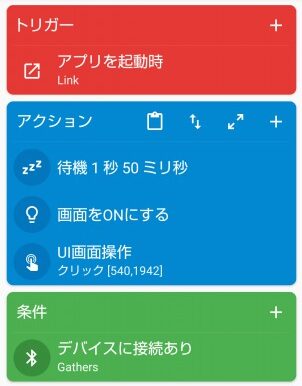
トリガー設定(楽天Linkを開いたら発動)
「アプリ → アプリを起動/終了 → アプリ起動時 → Link(楽天Link)」
Premium Dialer が標準電話アプリ → 楽天Link に切り替えるため、楽天Linkが開いた瞬間にマクロを発動させます。
1つ目のトリガー
- アプリ
- アプリを起動/終了
- アプリを起動時
- アプリを選択(複数可)
- Link(※楽天Link)
アクション設定(楽天Linkの発信ボタンを押す)
ここで少し、次のアクションに移るために余裕を持たせます。
1つ目のアクション
- マクロ
- 次のアクションに待機(1秒50ミリ秒)
機種によってい待機時間が前後するかも知れませんので調整してください。
2つ目のアクション
- 画面
- 画面をON/OFF
- 画面をONにする
下記のUI画面操作で必要となるアクション動作です。
楽天Linkの通話ボタンを自動クリックするための設定です。
発信ボタンの位置は機種によって異なるため、座標は調整が必要です。
「開発者向けオプション → ポインタの位置」をONにすると座標を確認できます。
座標の見方
設定→システム→開発者向けオプション→ポインタの位置
開発者向けオプション表示
設定→システム→デバイス表示→ビルド番号(7回タップ)
条件設定(車に乗っているときだけ発動)
特定の場所でしか発動しないように設定します。
今回は車に乗っている間に発動してほしいので、カーナビのBluetooth接続している間に発動するようにしています。
- 接続
- Bluetooth状態
- デバイスに接続あり
- ◯◯◯(カーナビのBluetooth番号)
最後に左上に名前を付けて、右下のチェックマークが表示されるので、クリックしたら保存が出来ます。
楽天Linkをさらに便利に使う追加テクニック
通話を終了する方法(外部ボタン)
今回のマクロは発信専用のため、終話はスマホ側で操作する必要があります。
ただし、ステアリングリモコンのボタンを終話ボタンとして使う方法があります。
詳しくはこちら:
こんにちは、かものはしですかものはし楽天リンクをもっと使いやすくする方法をお伝えします。楽天リンクで通話を終了させるには、画面の赤い終話ボタンを押さなければなりません。これを今回はスマホの外部ボタンに変更[…]

ハンズフリーで楽天Linkを発信する方法
Premium Dialer を使えば、Googleアシスタントに「◯◯に電話して」と声をかけるだけで、自動で楽天Linkから発信できます。
カーナビがなくても、スマホを固定するだけでハンズフリー通話が可能です。
車内自動化を安定させるためのおすすめアイテム
ここからは、車内自動化を安定させるために役立つアイテムをまとめます。
高耐久USB-Cケーブル
車載タブレットやスマホを常時給電する場合、断線しにくい高耐久タイプが安心です。
急速充電器(PD対応)
30W〜65WのPD対応モデルなら、テザリングONでも電池が減りにくく安定します。
車内用スマホクリップ
エアコン吹き出し口に付けるクリップ式は視線移動が少なく、運転中でも扱いやすいです。
車載用マグネットホルダー
ワンタッチで付け外しできるため、車に乗るたびにスマホをセットする手間がなくなります。