接続は、WiFi・Bluetooth・USB・VPN・テザリングなど、スマホや周辺機器との接続状態に合わせてマクロを実行できるトリガーです。
ネットワーク接続の変化、デバイスの接続/切断、SSIDの出入り、Bluetooth機器との連携、Webhook との外部サービス連携など、通信まわりの自動化を行いたい場合に便利です。
このトリガーは MacroDroid の「接続」カテゴリに属しており、スマホと周辺機器の連携を自動化したい場面で特に役立ちます。
ほかのトリガーを確認したい場合は、以下の辞典トップをご覧ください。
かものはしスマホ自動化が安定するかどうかは、トリガー選びで9割決まります。本ページは、MacroDroidのトリガーを体系的にまとめた“トリガー辞典のトップページ”です。全トリガーの 意味・使[…]
接続トリガーとは
スマホのWiFiやBluetoothの接続状態に応じてマクロを発動させることが出来ます。
自動で接続のON/OFFを行いたい場合、接続トリガーでは実行できないのでコチラの接続アクションの設定を行ってください。
接続は、WiFi・Bluetooth・テザリング・モバイル通信・機内モードなど、スマホの通信機能を制御できるアクションです。ヘルパーファイルを利用することで、通常は操作できない項目の ON/OFF や接続切り替えも自動化でき、トリガ[…]
接続トリガー追加時の注意点
接続で設定出来る項目
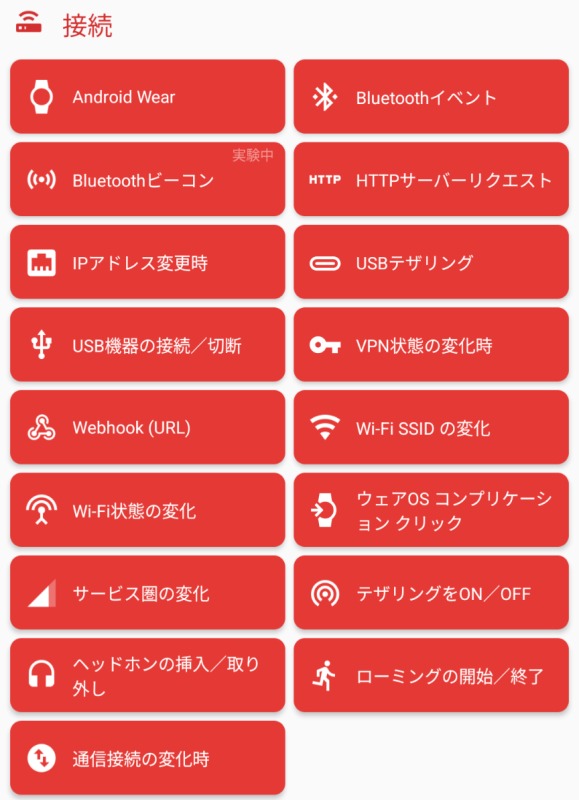
Android Wear
オプションを選択
- Android Wearのアプリから
- Android Wearを接続時
- Android Wearを切断時
ウェアラブル機器のMacrodroidアプリからマクロ実行時、または機器の接続/切断時にトリガーを発動することが出来ます。
スマホだけMacrodroidインストールするのではなく、ウェアラブル機器側にもMacrodroidをインストールする必要だあります。
Bluetoothイベント
オプションを選択
- BluetoothをON時
- BluetoothをOFF時
- デバイスに接続時
- デバイスから切断時
Bluetooth状態に応じてトリガーを発動することが出来ます。
スマホ本体ではなくBluetooth対応している機器であれば使用用途が広がります。
Bluetoothビーコン
オプションを選択
- ビーコン圏内
- ビーコン圏外
実験中のトリガーです。周囲のビーコンをスキャンもしくは手動で設定した箇所でトリガーを発動することが出来ます。
Bluetoothを使用するのでトリガーに設定する場合は必ずONにしておきます。
ビーコンは範囲の狭い箇所で使用することが出来ますが、幅広い場所の特定であればトリガーの位置情報を使用しましょう。
HTTPサーバーリクエスト
ローカルHTTPサーバーを作成し、指定されたHTTPリクエストに基づいて発動します。
「レスポンスを送信」のチェックを外すことで無効化することが出来ます。後で再度マクロ内でレスポンスを送信したい場合は、アクション項目にある「HTTPレスポンスを送信」を使用してください。
IPアドレス変更時
自動ではなく、任意でローカルで割り当てられたIPアドレスが変化したときに発動します。
自宅のLANネットワーク内だけ利用出来るプライベートIPアドレスに使用が出来ます。
USBテザリング
Bluetooth接続機器(マウスやキーボードなど)のUSBテザリング接続が確認できた際、トリガーを発動させることが出来ます。
オプションを選択
- 有効
- 無効
USB機器の接続/切断
オプションを選択
- USB機器が接続
- USB機器が切断
メモリーやキーボードなどのUSB機器がスマホに接続もしくは切断されたときにトリガーを発動することが出来ます。
ただし充電のためにパソコンへ接続してもトリガーは発動しません。
VPN状態の変化時
オプションを選択
- 有効
- 無効
VPN(仮想プライベートネットワーク)に接続もしくは切断したとき、トリガーを発動することが出来ます。
VPNはもともとWindows向けですが、スマホでも設定することができ、低コストで高セキュリティーと言われます。
Webhook(URL)
MacrodroidからIFTTTなど各サービスへ連携させたい場合にwebhook設定を行います。
何かきっかけとなるイベントが生じた場合、指定したURLへHTTP通信を行い情報を伝えます。
Webhook は、外部サービス(IFTTT など)から MacroDroid に情報を送るための仕組みです。特定のイベントが発生したときに、指定した URL へ HTTP 通信を行い、マクロを実行できます。MacroDro[…]

WiFiのSSIDの変化
オプションを選択
- 指定SSID圏内に入った時
- 指定SSID圏外になった時
指定したWiFiのネットワーク名(SSID)の圏内もしくは圏外になった時にトリガーを発動します。
接続していなくてもエリアにいるだけで判断されるため、WiFi接続状態で判断したい場合は次項目「WiFi状態の変化」でトリガー設定してください。
WiFi状態の変化
オプションを選択
- WiFiをON時
- WiFiをOFF時
- ネットワークに接続時
- ネットワークから切断時
WiFiの接続状態でトリガーを発動します。
ネットワーク接続/切断を選択すると、過去にWiFi接続されたSSIDより選択、またはネットワーク指定なしを選択することが出来ます。
サービス圏の変化
オプションを選択
- サービス圏内になった時
- サービス圏外になった時
docomoなどキャリアサービスに接続または切断された時にトリガーを発動します。
2枚のSIM対応スマホの場合、指定キャリアを選択することは出来ず、どちらかのキャリアサービスに接続または切断された場合にトリガーが発動されます。
外出時にキャリアサービスを利用しており、自宅になるとWiFiに自動切り替え、もしくはテザリング接続していてもこのトリガーは発動しません。
例えば、機内モードをONにすることでこのトリガーを発動することが出来ます。
ウェアOSコンプリケーションクリック
コンプリケーションクリックとは、スマートウォッチに表示される内容(クリックできるものなど)です。
このトリガーを追加した場合、それに見合った文字・範囲値・画像をクリックすることでアクションに繋げることが出来ます。
オプションを選択
- MD短い文字(1・2)
- MD長い文字(1・2)
- MDの範囲値(1・2)
- MDのアイコン(1・2)
- MD小さい画像(1・2)
テザリングをON/OFF
オプションを選択
- テザリングをON時
- テザリングをOFF時
WiFiやテザリングなど接続環境を自動化したい場合におススメです。
ヘッドホンの挿入/取り外し
オプションを選択
- ヘッドホンを挿入時
- ヘッドホンを取り外し時
スマホがイヤホンジャック対応であればトリガー設定することが出来ます。
最近のスマホは非対応の機種も多いため、その場合は上記で説明した「Bluetoothイベント」を設定してください。
ローミングの開始/終了
オプションを選択
- ローミングを開始
- ローミングを終了
海外滞在時に使用するデータローミングのことであり、日本滞在しているのであればトリガー追加する必要性はなさそうです。
追加する場合、スマホのローミング設定をONにしてください。
ローミング設定方法(Android)
- 設定
- ネットワークとインターネット
- モバイルネットワーク
- データローミング
通信接続の変化時
オプションを選択
- 通信が可能になった時
- 通信が不可能になった時
WiFiやdocomoなどのキャリアサービスの通信切断が1つでも検知されたらトリガーが発動します(Bluetoothは関係ありません)。