
本ページは、MacroDroidのトリガーを体系的にまとめた“トリガー辞典のトップページ”です。
全トリガーの 意味・使いどころ・注意点 を一覧で確認でき、必要な個別記事へすぐ移動できます。
MacroDroidの自動化を安定させたい方は、このページを起点にしてください。
トリガーは「いつ動くか」を決める部分ですが、「何をさせるか」を決めるアクションもセットで理解すると、MacroDroidが一気に使いやすくなります。
→ MacroDroidアクション辞典|「何をさせるか」を決める全アクションを体系的に解説
トリガーとは?
トリガーとは、MacroDroidが「いつ動くか」を判断するための条件です。
トリガーの基本を押さえておくと、MacroDroidのレシピ作りが一気に楽になります。
そして、この選び方ひとつで自動化の安定性がガラッと変わります。
まず最初に:トリガー選びのコツ(Kamonomichi流)
- 一番安定するトリガーを優先する(例:車 → Bluetooth)
- 複数のトリガーを組み合わせると精度が上がる
- 「1秒待つ」だけで安定するケースが多い
トリガー一覧
MacroDroidのトリガーは、以下の画面から追加できます。
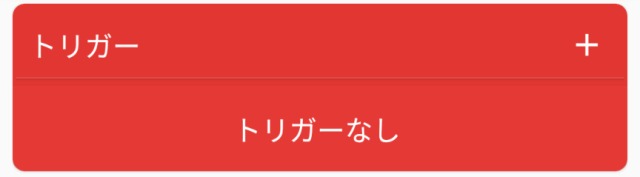
この一覧が、この記事で解説するトリガーの全体像です。
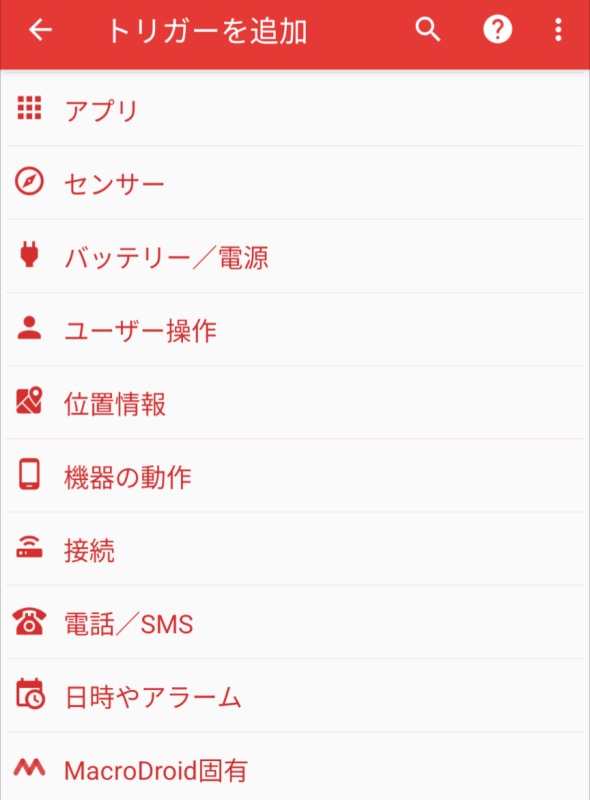
ここからは、各トリガーをカテゴリごとに「目的・説明・使いどころ」に分けて詳しく解説します。
アプリ
- 目的:アプリの起動・終了・通知などをきっかけに自動化を動かす。
- 説明:特定アプリの動作状態(起動中・終了・通知発生など)を検知してトリガーにできる。
- アプリトリガーの詳しい使い方
センサー
- 目的:端末の物理センサー(加速度・近接・明るさなど)を利用して動作させる。
- 説明:スマホの動きや向き、周囲の明るさなどの変化を検知して自動化を開始できる。
- センサートリガーの詳しい使い方
バッテリー / 電源
- 目的:充電開始・停止、バッテリー残量の変化をきっかけに動作させる。
- 説明:電源状態の変化を検知して省電力や電源管理の自動化に使える。
- 詳細記事:準備中
ユーザー操作
- 目的:画面ON/OFF、ボタン操作などユーザーの動作をきっかけにする。
- 説明:画面点灯・消灯、ボタン押下、ジェスチャーなどの操作イベントを検知して自動化を開始できる。
- ユーザー操作トリガーの詳しい使い方
位置情報
- 目的:特定の場所に着いた・離れたタイミングで動作させる。
- 説明:GPSやネットワーク位置情報を使って、自宅・職場・学校などの場所を判定する。
- 位置情報トリガーの詳しい使い方
機器の動作
- 目的:端末内部の状態変化(画面回転、音量変更など)をきっかけにする。
- 説明:スマホ内部の設定や状態の変化を検知してトリガーにできる。
- 機器の動作トリガーの詳しい使い方
接続
- 目的:Bluetooth・Wi-Fi・USBなどの接続状態をきっかけにする。
- 説明:特定の機器やネットワークへの接続・切断を検知して自動化を開始できる。
- 接続トリガーの詳しい使い方
電話 / SMS
- 目的:着信・発信・SMS受信などをきっかけに自動化を動かす。
- 説明:通話開始・終了、SMS受信などのイベントを検知してトリガーにできる。
- 電話/SMSトリガーの詳しい使い方
日付やアラーム
- 目的:特定の時間・曜日・日付をきっかけに動作させる。
- 説明:時間ベースの条件をトリガーにでき、生活リズムに合わせた自動化に向く。
- 日付・アラームトリガーの詳しい使い方
MacroDroid固有
- 目的:MacroDroid内部の状態(マクロ開始・終了など)をきっかけにする。
- 説明:他のマクロとの連携や高度な制御に使える上級者向けのトリガー。
- MacroDroid固有トリガーの詳しい使い方
よくある失敗と解決策
| 問題 | 原因 | 解決策 |
|---|---|---|
| トリガーが発動しない | 権限不足 | 通知アクセス・位置情報・バッテリー最適化解除 |
| 車で音楽が流れない | Bluetooth直後が不安定 | 1秒待つ |
| 位置情報がズレる | 省電力モード | バッテリー最適化解除 |
| アプリ起動後に動かない | 起動直後はコマンド無視 | 0.5〜1秒待つ |
まとめ|トリガーを理解すると自動化が一気に安定する
トリガーは、「いつ動くか」を決める最重要パーツです。
Kamonomichi.comのレシピも、すべてこのトリガーを組み合わせて作られています。
トリガーを理解すると、あなたの自動化は「動く」から「安定して動く」に進化します。
次はアクションを理解して、スマホが“あなたより先に動く”世界へ進みましょう。
→ MacroDroidアクション辞典|「何をさせるか」を決める全アクションを体系的に解説
かものはし設定は超カンタン!誰でもすぐ使えるスマホの操作を自動化できるアプリ「MacroDroid」は、初心者でも簡単に使えるのが魅力です。トリガー(きっかけ)とアクション(動作)を選ぶだけで、日常の操作を自動化[…]