特に、生活の中でSIMを切り替える場面が多い人ほど負担になります。
例えば、次のような切り替えをすべて自動化できます。
- 自宅に入ったら楽天モバイルに自動切替
- 職場に着いたらpovoに自動切替
- 時間帯で自動切替
- 車に乗ったら自動切替
この記事では、Android16で面倒なSIM切替を“完全自動化”する方法を、MacroDroidを使って 誰でも再現できる形で 解説します。
毎日の手動切替がゼロになり、生活のストレスが大幅に減ります。
かものはしSMIは「速度が落ちた瞬間に切り替える」仕組みです。元の回線が弱いと切り替えが頻発し、むしろ不安定になります。この前提を理解していないと、SMIは“便利どころか不安定な仕組み”になります。SMI(S[…]
SIM自動切替の基本構造
この章では、Android16でSIM自動切替を行うために必要な 仕組み・制限・注意点 をまとめて解説します。
■ なぜ2つのマクロが必要なのか
Android16では、SIM切替が「片方向の操作」に制限されています。
そのため、A→B と B→A の2つのマクロをセットで作る必要があります。
・A → B に切り替えるマクロ
・B → A に戻すマクロ
この2つを組み合わせることで、場所・時間・Bluetoothなど、状況に応じた完全自動切替が可能になります。
できること / できないこと
できること
- SIMの自動切替(モバイルデータ)
- 場所(ジオフェンス)で自動切替
- 時間帯で自動切替
- Bluetooth接続で自動切替
できないこと
- 低速モードの解除(通信会社側の仕様で制御されているため、MacroDroidでは変更できません)
かものはしSMIは「速度が落ちた瞬間に切り替える」仕組みです。元の回線が弱いと切り替えが頻発し、むしろ不安定になります。この前提を理解していないと、SMIは“便利どころか不安定な仕組み”になります。SMI(S[…]
使用アプリ:MacroDroid
MacroDroidは、条件に応じてスマホ操作を自動化できるアプリで、Androidの画面操作まで自動化できる数少ないツールです。
コード不要で、すべてタップだけで設定できます。

アプリの詳しい説明はこちら:
かものはしスマホをもっと便利に、自分好みに動かしたい──そんなあなたへ。MacroDroidは「トリガー」「アクション」「条件」を組み合わせることで、日常の操作を自動化できる強力なアプリです。このページで[…]

マクロ全体の流れ
主回線(電話/SMS)は固定し、切り替えるのは モバイルデータ用の副回線のみ です。
※SIM番号は例なので、ご自身の環境に合わせて読み替えてください。
- 【1つ目のマクロ】条件を満たしたら、副回線SIM②へ切り替える
- 【2つ目のマクロ】別の条件で、副回線SIM③へ戻す
1つ目のマクロ作成
この章では「A → B に切り替えるマクロ(副回線を切り替える動作)」を作成します。
今回は例として「楽天モバイル(メイン)→楽天モバイル(サブ)」に切り替える設定を行います。
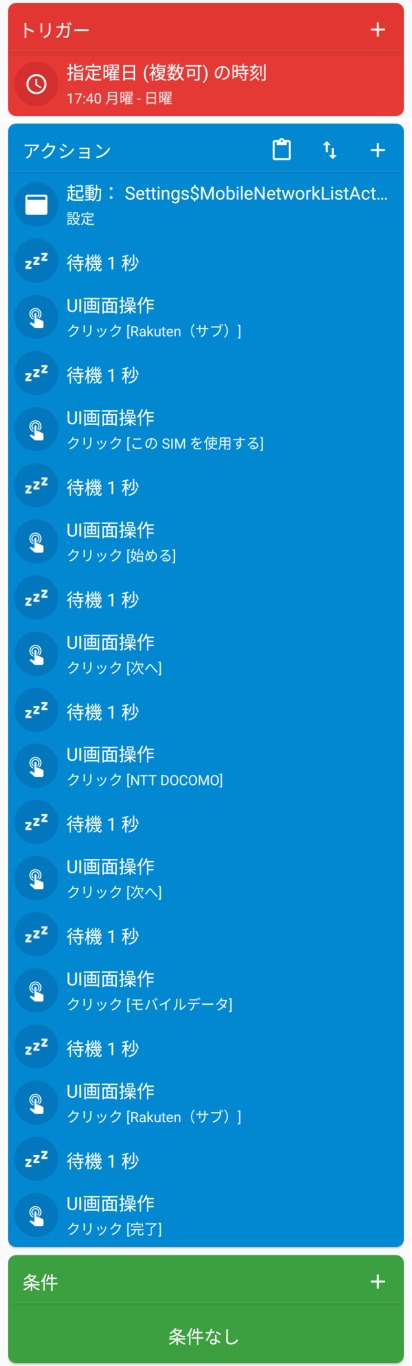
下の画像は、これから作成するマクロ全体の完成イメージです。
どのような流れで動くのかを把握しておくと、この後の設定が理解しやすくなります。
トリガー設定
この章では「どの条件で切り替えるか」を設定します。
上記のマクロでは時間で変更されるように設定していますが、特定地域の出入りで設定することも可能です。
ここでは、SIM切替の“発動条件”となる「トリガー」を設定します。
ジオフェンス or 時間指定のどちらか1つでOKです。
特定地域で切り替える場合(ジオフェンス)
- 位置
- ジオフェンストリガー
- ゾーン名の入力、指定場所、範囲(半径)
- 「+」クリック
- 指定エリアに入った時
- 「レ」をクリック
- 「直前の位置が不明」のときトリガーを発動のチェックは付けてください。
- 位置情報の更新頻度は早くすると切替が早いですが、その分バッテリーは消費されます。
位置情報は、ジオフェンス・GPS・基地局・Bluetooth・WiFi などを利用して、特定の場所に応じてマクロを実行できるトリガーです。自宅・職場・車内・特定エリアの出入りなど、場所に応じた自動化を行いたい場合に便利で、精度やバッ[…]

時間で変更する場合
- 日時 → 毎週の曜日・時刻を設定
- 生活リズムが決まっている人に向いています
- 日時やアラーム
- 毎週の曜日(複数可)の時刻
- 入力(曜日・時刻)
アクション設定
ここでは、SIM切替の本体となる「自動操作アクション」をMacroDroidに登録します。
アクション追加の注意点
必ず「アクション」と「アクション」の間に待機時間を設定してください。
理由は待機時間を設けないと、画面の表示遅延でクリックが無効になる可能性があるからです。
追加方法は、①「MacroDroid固有」②「次のアクション実行前に待機」③「1秒」です。
- 【完全版】SIM切替アクション19ステップ(クリックで開く)
SIMメニューを開く
Androidの設定アプリから、SIMの詳細設定画面を開きます。
ここで、後続のアクションで操作する「モバイルデータの切替」項目にアクセスします。
アクション①
- アプリ
- アプリのアクティビティを起動
- 設定
- Setting$NetworkDashboadActivity
Android設定にあるSIMメニューを起動するものです。
探すのが面倒な場合は、検索で「network」を入力すると一番上記に表示されます。
関連記事アプリのアクティビティ起動は、特定アプリ内の設定画面や Android の内部設定画面を直接開くショートカットを作成できるアクションです。Wi‑Fi 設定、ネットワーク詳細、キャスト設定など、通常は深い階層にある画面へ一瞬でアクセス[…]


アクション②
- マクロ
- 次のアクション前に待機
- 1秒
スマホ速さによりますが、マクロを間違いなく実行させる場合に使用します。
余裕をもって「1秒」と設定していますが、動きが早いと次々とアクションが発動するので問題はないです。
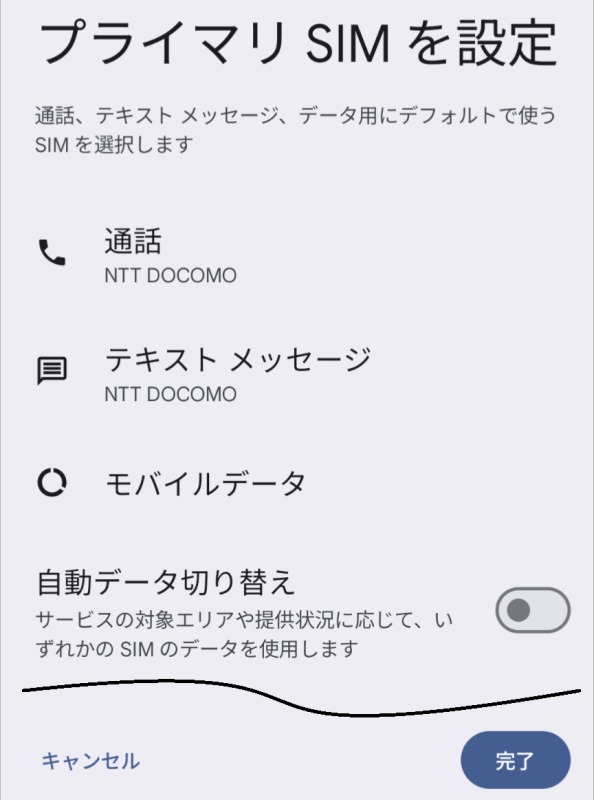
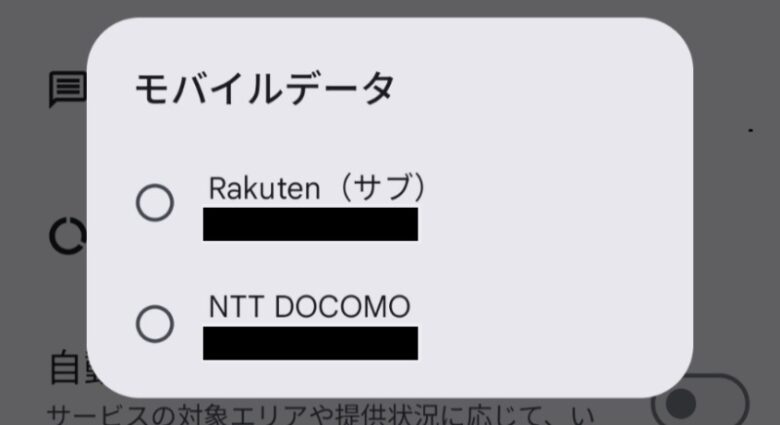
SIM選択
切り替え先のSIMを選択する画面です。
ここで指定したSIMが、モバイルデータとして使用される回線になります。
1字でも間違えるとクリックされないので注意してください。アクション④
- マクロ
- 次のアクション前に待機
- 1秒
「この■SIM■を使用する」、■に半角余白を入れてください。
アクション⑥
- マクロ
- 次のアクション前に待機
- 1秒
アクション⑧
- マクロ
- 次のアクション前に待機
- 1秒
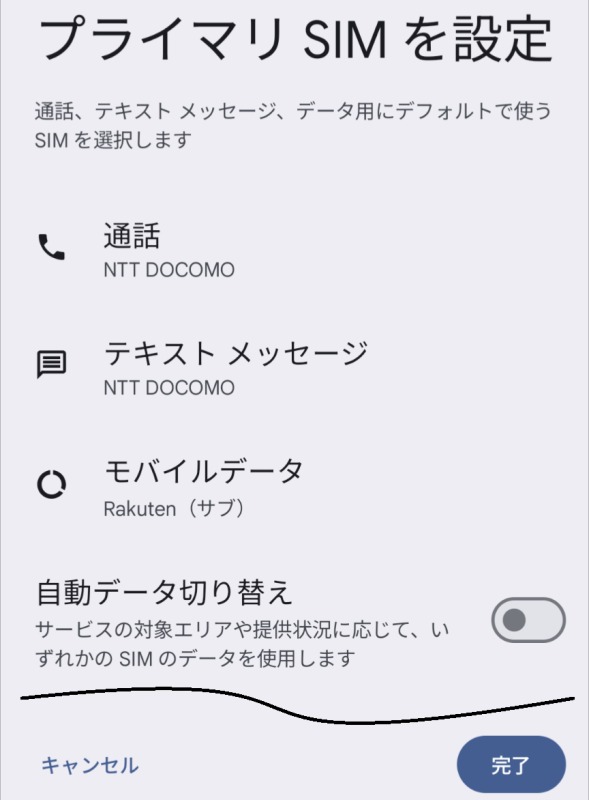
確認・完了
この画面では、切り替えるSIMの最終確認を行います。
内容に問題がなければ、そのまま進むことで切り替えが完了します。

アクション⑩
- マクロ
- 次のアクション前に待機
- 1秒

アクション⑫
- マクロ
- 次のアクション前に待機
- 1秒
どうやら、今設定しているSIMで切り替えたくないものを選択する項目のようです。
ここでは、電話とSMSのSIMを切り替えたくないので、主回線SIMを選択しています。アクション⑭
- マクロ
- 次のアクション前に待機
- 1秒
「自動データ切り替え」はここではOFFにしておくので、マクロで設定しません。
アクション⑯
- マクロ
- 次のアクション前に待機
- 1秒

アクション⑱
- マクロ
- 次のアクション前に待機
- 1秒


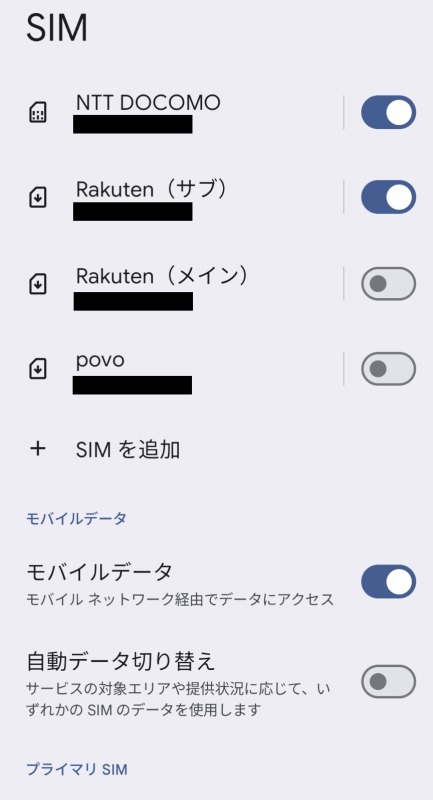
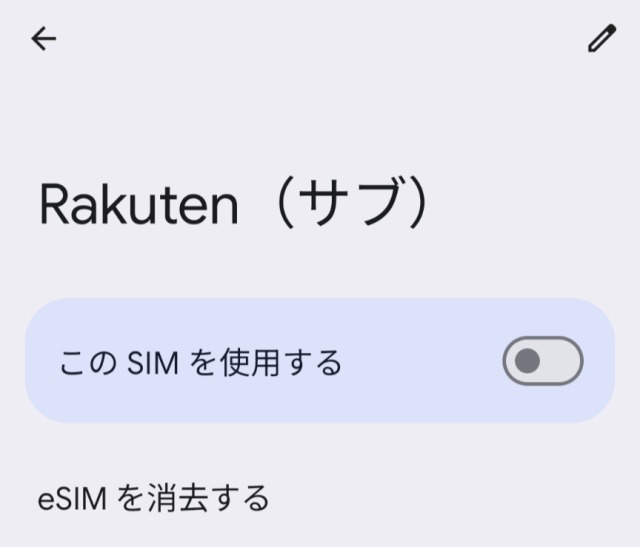
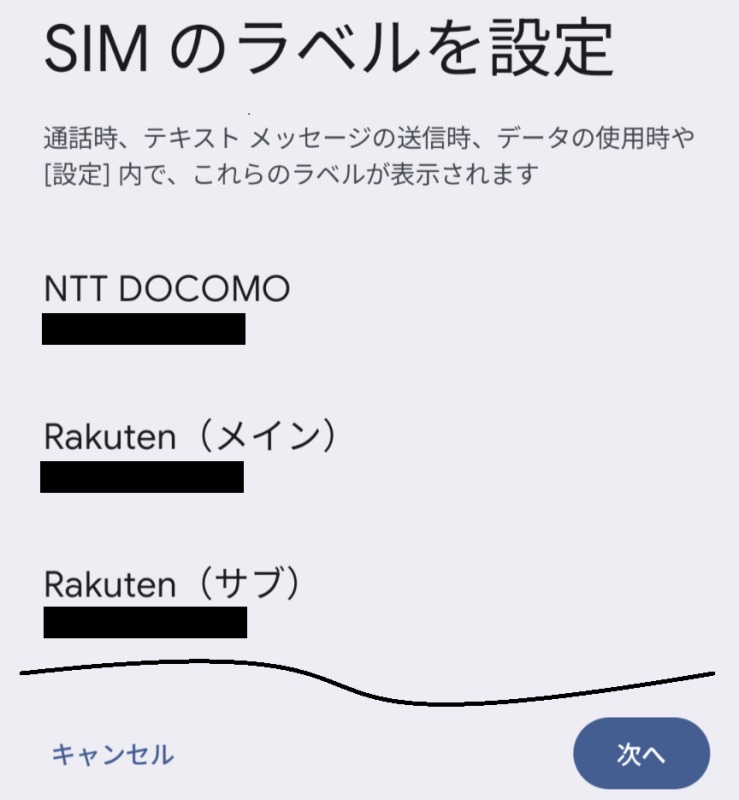
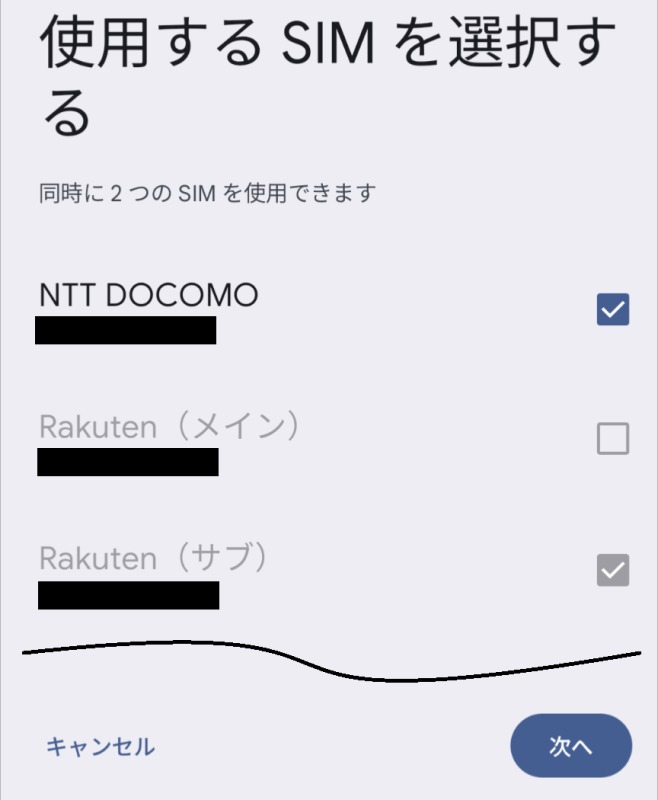
条件設定
何もなければ特別に設定することはありません。
最後に左上に名前を付けて、右下のチェックマークが表示されるので、クリックしたら保存が出来ます。
2つ目のマクロ作成
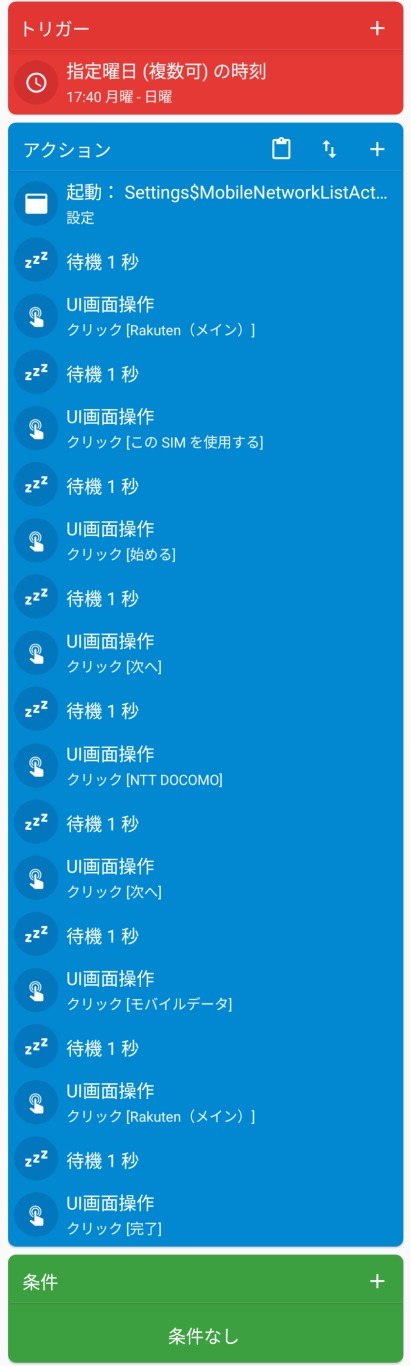
今回は例として「楽天モバイル(サブ)→楽天モバイル(メイン)」に切り替える設定を行います。
「副回線①(モバイルデータ)に切り替えて欲しい」など、どういう動きをして欲しいかです。
1つ目のマクロを複製し、
- 切り替え先のSIM名
- SIM選択画面でクリックするテキスト
の2点だけ変更すれば完成です。
アクション構成はマクロ1と同じです。
動作しないときのチェック
以下の状態では、MacroDroidが画面操作を実行できないため、SIM切替が動作しません。
- 画面OFF
- 画面ロック中
画面操作系のマクロは 「画面が点灯していて、ロック解除されている」 ことが前提です。
ロック解除については、Googleの Smart Lock を活用すると便利です。
かものはし特定の時間帯だけロック解除したい時、ありますよね。Android16には“ロック解除延長(旧Smart Lock)”という便利な機能がありますが、これはあくまで ロック解除状態を維持するだけ の仕組みです。[…]

通信の安定性は、SIM自動化の成功率に直結します。
SIM自動化を安定させるための周辺アイテム
ここからは、通信まわりの自動化を安定させるために役立つアイテムをまとめます。
スマホやタブレットを長時間運用する場合、これらを揃えておくとトラブルが大幅に減ります。
高耐久USB-Cケーブル
スマホやタブレットを常時給電する場合、断線しにくい高耐久タイプが安心です。
急速充電器(PD対応)
30W〜65WのPD対応モデルなら、テザリングONでも電池が減りにくく安定します。
スマホスタンド(デスク・ベッド用)
自宅や職場でスマホを固定しておくと、UI操作の自動化や通知確認が安定します。
旅行に最適な折りたたみ式スマホスタンド(旅行用)
新幹線・飛行機での動画視聴が一気に快適になります。
まとめ
かものはしSMIは「速度が落ちた瞬間に切り替える」仕組みです。元の回線が弱いと切り替えが頻発し、むしろ不安定になります。この前提を理解していないと、SMIは“便利どころか不安定な仕組み”になります。SMI(S[…]
Android16では、MacroDroidを使うことで SIM切替を完全に自動化 できます。
- 自宅/職場に入ったら自動で切替
- 車に乗ったら自動で切替
- 時間帯に合わせて自動で切替
- Bluetooth接続に応じて自動で切替
あなたの生活パターンに合わせて、最適な回線へ“勝手に切り替わる”環境 が完成します。
もう、毎日SIM設定を開いて切り替える必要はありません。
Android16の仕様に合わせて、「A→B」「B→A」の2つのマクロを組み合わせるだけで、完全放置のSIM運用が実現します。
今日から、SIM切替のストレスゼロの生活を始めてください。
関連レシピ
SIM切替の自動化をさらに便利にしたい方は、以下のまとめをご覧ください。