


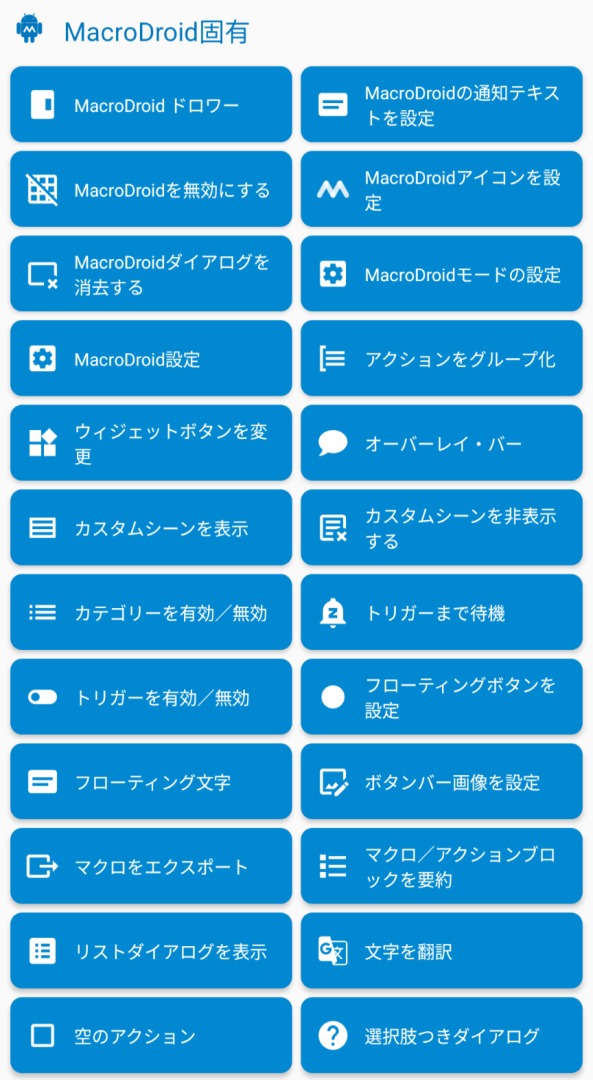
固有アクションは、MacroDroid が内部的に持つ特別な機能を操作するためのアクションで、通常のアクションでは扱えない高度な制御を実現できます。
通知・モード・ドロワー・シーン・ボタンバーなど、MacroDroid 独自のUIや内部設定を直接操作できるため、マクロの自由度や表現力を大きく広げたい場面で役立ちます。
このアクションは MacroDroid の「固有アクション」カテゴリに属しており、アプリ内部の挙動を細かく制御したい場合に便利です。
ほかのアクションを確認したい場合は、以下の辞典トップをご覧ください。
かものはしトリガーの次はアクションです。アクションを理解すると、スマホが“あなたの意図通りに動く”再現性が一気に高まります。本ページは、MacroDroidのアクションを体系的にまとめた“アクション辞典のトッ[…]
Macrodoroid固有で設定出来る項目
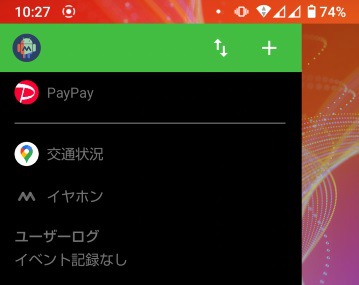
Macrodroidドロワー
オプションを選択
- 開く
- 閉じる
- 有効
- 無効
- スワイプの範囲
- 切り替え(ON⇔OFF)
Macrodroidドロワーの操作によってマクロを発動することが可能です。
こんにちは、かものはしです。かものはしドロワーを使うとMacrodroidをより使いやすくなりますMacrodroidにはドロワーというランチャーアプリに似たショートカット機能があります。追加ダウンロード[…]
Macrodroidの通知テキストを設定
設定項目
- Macrodroidデフォルト
- テキスト入力
通知表示されるタイトルとテキストを変更することが出来ますが、通知をボタンバーに表示設定している場合は無効化されます。
Macrodroidを無効にする
設定することで全てのマクロを無効化すること出来ます。
ただしこの設定項目でマクロを再有効化することは出来ないので、別枠の「カテゴリーの有効/無効」や「マクロを有効/無効」で行います。
Macrodroidアイコンを設定
通知表示されるアイコンを変更することが出来ますが、通知テキスト同様に通知をボタンバーに表示設定している場合は無効化されます。
MacroDroidダイアログを消去する
「ダイアログ」や「選択肢つきダイアログ」は、戻るボタンで閉じないにチェックを入れると強制的にダイアログを消去することが出来ません。
このマクロを追加すると、強制的に開いているダイアログを消去することが出来ます。
MacroDroidモードの設定
設定項目
[ユーザープロンプト]、[文字列 値]、不在モード、仕事モード、休日モード、写真モード、夜間モード、標準モード、移動(通勤通学)モード、自宅モード、運転モードモード変更することが出来ます。
モード設定はMacrodoroidホーム画面の設定より名前変更やモード追加をすることが出来ます。
Macrodroid設定
オプションの選択は多いため、表としてまとめています。
設定したものをマクロで戻すことは出来ないので、設定を戻すときはホーム画面の設定より見直す必要があります。
- 項目表
項目 説明 通知ボタンバーを表示 通知領域にボタンバーを表示する テキスト読み上げの言語 読み上げに使用する言語を変更する 音声読み上げオーディオストリーム 読み上げ音声の出力先(メディア/通知など)を指定 ウィジェットボタンを押した時にバイブ ウィジェット操作時に振動させる 画面OFF時にフリップトリガー有効 端末を裏返す動作を画面OFFでも検知 フリップ時にバイブ 裏返し動作が発生した際に振動する 画面OFF時に近接センサー有効 画面OFFでも近接センサーを使用可能にする 通知バーのアイコン 通知領域に表示するアイコンを設定 基地局情報の更新間隔 セルタワー情報の更新頻度を設定 WiFiのバックグラウンドスキャン間隔 WiFiスキャンのバックグラウンド更新頻度 行動認識の更新間隔 行動認識(歩行/移動など)の更新頻度 通知アイコンを強制的に非表示 通知アイコンを完全に隠す 通知の重要度 通知の優先度(低〜高)を設定 光センサーのバックグラウンド更新間隔 光センサーの更新頻度を設定 画面の向き(表裏上下) 端末の向きを固定(表/裏/上下) 画面OFF状態でも動作させる 画面OFFでもアクションを動作させる ボタンバーを表示 ボタンバーを有効化する ボタンバーを黒背景にする ボタンバーの背景色を黒に変更 シェイクトリガー(画面OFFでも動作) 端末の振動(シェイク)を画面OFFでも検知
アクションをグループ化
関連する多くのアクションをグループ化することが出来て、簡単にまとめて有効/無効・移動・コピーすることが出来ます。
アクションをクリックすると、グループ名記載した後、「アクショングループ」と「アクショングループ終了」の2つが作成されます。
ウィジェットボタンを変更
設定している場合のみ、詳細設定の変更が有効化されます。
ユーザー操作は、スマホのボタン操作や画面ジェスチャ、ウィジェット、ショートカットなど、ユーザーが行う動作に合わせてマクロを実行できるトリガーです。ホームボタンの長押し、音量ボタン、電源ボタン、画面スワイプ、フローティングボタン、指紋[…]
オーバーレイ・バー
スマホの画面に様々な色を用いて、タイトルやメッセージ、アクションボタン(作成したマクロなど発動可能)を表示させることが出来ます。
カスタムシーンを表示する
自由にページ作成(マクロ実行に伴うボタン、チェックボックス、スイッチ、スライダー)を作成することが出来ます(関連させたいマクロ、アクションブロック、変数を取り入れます)。
カスタムシーンを非表示にする
現在表示されているカスタムシーンを消去することが出来ます。
カテゴリーを有効/無効
マクロを登録したカテゴリーを有効もしくは無効化することが出来ます。
別枠で「マクロを有効/無効」で1つずつ設定することは出来ますが、幅広く設定したいときはこれを使用したほうが便利です。
トリガーまで待機
例えばマクロAを作成、LINEを待機設定した場合にそのアプリが起動するまで登録したマクロを一時停止することが出来ます。
マクロBにもLINEを待機設定していた場合、一時停止解除はマクロAが優先され、マクロBの一時解除はその後になります。
フローティングボタンを設定
ボタンの設定内容を変更することが出来ます。
このアクションを追加するときは、予めトリガーでフローティングボタンを設定する必要性があります。
フローティング文字
フローティング文字の背景色・テキスト色・サイズ・表示位置(XY軸)などを設定することが出来ます。
このアクションを追加するときは、予めトリガーでフローティングボタンを設定する必要性があります。
ボタンバー画像を設定
Macrodroidの通知ボタンバー画像を変更することが出来ます。
マクロをエクスポート
現在登録時のマクロを本体もしくはSDカードに保存することが出来ます(クラウドサービスは使用できない)。
保存場所やファイル名は任意設定することが出来ます。
こんにちは、かものはしです。かものはし自分で作ったマクロを皆に使ってもらいたいけど、どうやって教えたら良いか分からない。こんな悩みを解決できる記事を用意しました。macrodroidはコー[…]

マクロ/アクションブロックを要約
現在インストールされているマクロのセットを変数(連想配列)にまとめて保続することが出来ます。
リストダイアログを表示
指定したリストをダイアログに表示して、ユーザーが選択した項目の値やインデックスを変数に保存することが出来ます。
文字を翻訳
使用しているスマホの翻訳機能を使用するため、オンライン上の翻訳より精度が低い可能性があるそうです。
元の言語や出力言語は、英語や日本語のみならず様々な言語に対応しています。
翻訳されたものは、文字列として出力変数することが出来ます。
空のアクション
通常はマクロ登録で追加する意味はありませんが、登録したマクロをシステムログで経過確認したい場合に有効です。
かものはしせっかくマクロを組んだのに動かないMacrodroidは便利ですが、設定が増えるほど「思ったように動かない」という場面が出てきます。原因はアプリの設定だけでなく、Android側の仕様や機種[…]

選択肢つきダイアログ
別枠「次のアクション実行確認」と同じようにダイアログ(ポップアップに似た表示)です。
このアクション表示を出すことで、任意のマクロを選択実行することが出来ます(マクロは3つまで登録可能)。
選択肢つきダイアログは、1つのボタンから複数のマクロを選んで実行できるアクションで、ユーザーが状況に応じて手動でマクロを切り替えたい場面に便利です。ショートカット・ウィジェット・フローティングボタンでは1つのボタンにつき1マクロしか[…]